

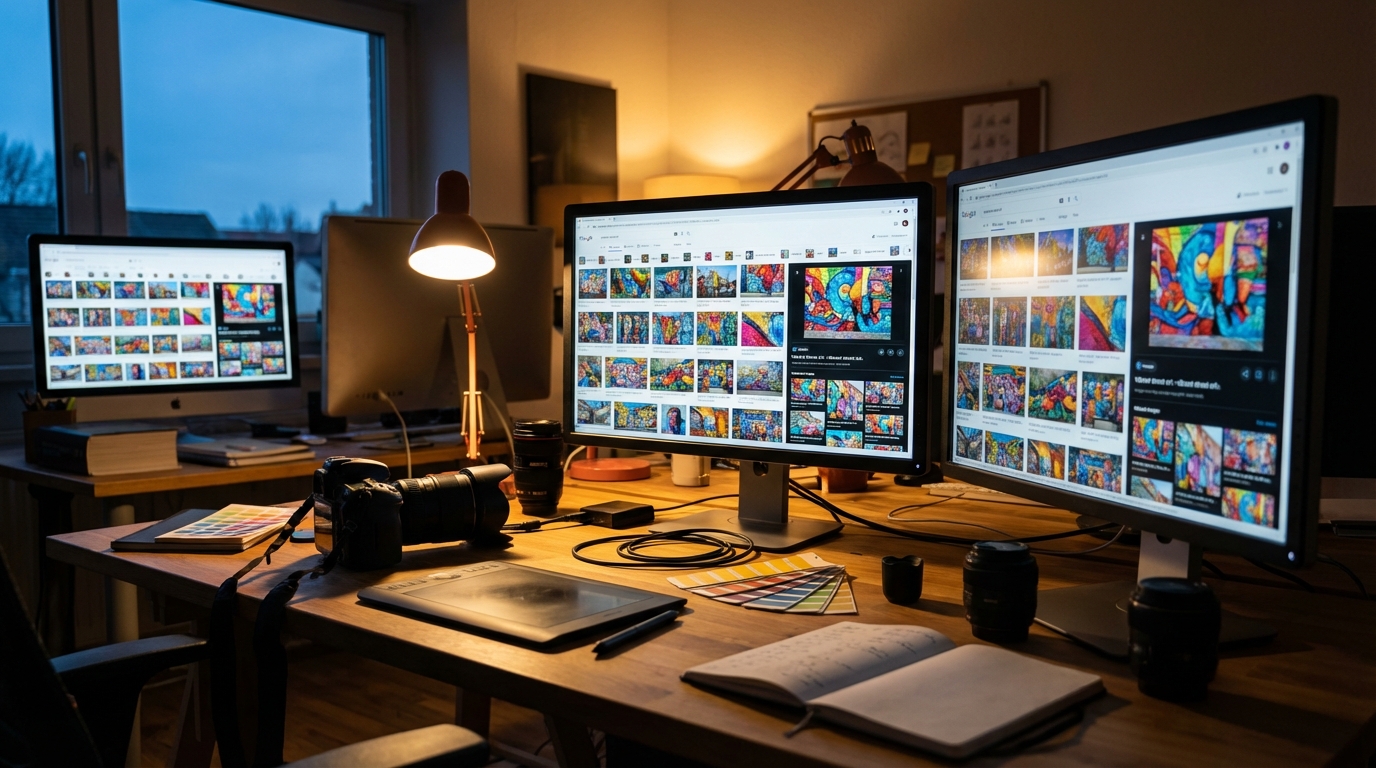
Réponse courte : Maîtriser Google Images permet d’obtenir des résultats précis et exploitable immédiatement pour vos projets visuels. En appliquant des filtres, des opérateurs et des vérifications inversées, vous réduirez le temps de préparation et limiterez les risques liés aux droits d’usage.
- À retenir : Résultats mieux ciblés selon taille exacte souhaitée
- Respect des droits d’usage pour publications commerciales
- Gain de temps significatif pour intégration web
- Compatibilité optimisée avec formats et rapports d’aspect
- En bref — points clés 🔍 :
- 🔎 Approche pratique pour optimisation recherche et conformité.
- 🧭 Méthodes pour récupérer l’origine d’une image et suivre son usage.
- ⚙️ Réglages et opérateurs pour obtenir des images prêtes à intégrer.
- 💼 Workflow pour équipes créatives et agences, avec vérifications automatiques.
Le chapô : cet ensemble pratique s’adresse aux rédacteurs photo, responsables marketing, designers et développeurs web soucieux d’optimiser leurs flux visuels. Le propos se concentre sur la méthode : comment trouver l’image exacte, vérifier sa provenance, appliquer des filtres pertinents et préparer un fichier prêt à la publication sans retouches chronophages.
Le lecteur repartira avec une série de tactiques immédiatement applicables : opérateurs pour tailles précises, usage de la recherche inversée pour retrouver sources et licences, réglages recommandés pour formats web performants et un plan de vigilance pour protéger ses visuels. Plusieurs exemples concrets, une grille comparative et des outils recommandés accompagnent chaque étape.
Maîtriser Google Image : principes fondamentaux de la recherche visuelle
La première clef de la Google Image est de comprendre les différents modes d’accès. Sur ordinateur, l’icône d’appareil photo dans Google Images permet d’uploader une image ou de coller une URL. Sur mobile, Google Lens transforme l’appareil photo en interface de recherche. Des extensions de navigateur ajoutent l’option de clic droit pour lancer une recherche sans quitter une page.
Pour les équipes, l’usage combiné de ces méthodes facilite la veille visuelle : upload pour vérifier la version originale d’une image, URL pour contrôler la page d’origine, Lens pour analyser un objet physique directement depuis le smartphone. Par exemple, un studio fictif nommé Pixel&Co utilise Lens en réunion client pour valider instantanément les inspirations visuelles et assurer la conformité des sources.
En pratique, il suffit parfois d’une simple alternance : commencer par une recherche par mots, puis basculer en recherche inversée pour vérifier l’origine. L’approche mixte permet d’obtenir des résultats pertinents plus rapidement qu’une exploration purement textuelle. Le gain réel intervient lors de l’intégration : l’image trouvée correspond déjà au format attendu ou présente une version disponible en meilleure résolution.
Exemples concrets : une agence cherchant une photo de mobilier scandinave effectue une recherche par mots-clés, applique un filtre de taille, puis lance une recherche inversée sur la candidate principale pour retrouver la licence et la version haute définition. Cela évite d’importer une image en basse résolution et de perdre du temps en retouches.
Insight final : maîtriser la recherche visuelle impose de penser en deux temps — découverte puis vérification — pour garantir la qualité et la légalité des assets. Prochain thème : comment affiner ces découvertes avec des opérateurs et une recherche avancée.

Utiliser la recherche avancée et les opérateurs pour des requêtes précises
La recherche avancée offre des contrôles qui transforment une requête vague en une sélection ciblée. Sur Google, l’interface de recherche avancée permet d’indiquer largeur × hauteur en pixels. Pour les utilisateurs techniques, des opérateurs permettent d’aller plus loin : l’opérateur imagesize:1920×1080 limite les résultats aux dimensions exactes sur certains moteurs. Ces commandes réduisent les allers-retours entre le site source et l’éditeur d’images.
Voici un tableau synthétique des méthodes, utilisations et compatibilités, utile pour choisir la tactique adaptée selon le contexte.
| 🔧 Méthode | 🧾 Syntaxe | 🌐 Moteurs compatibles | ✅ Usage conseillé |
|---|---|---|---|
| Opérateur imagesize | imagesize:1920×1080 | Google, Bing (partiel) | Maquettes précises 🎯 |
| Recherche avancée | Champs largeur × hauteur | Google uniquement | Interface conviviale pour non-techniques 💡 |
| Outils inversés | Upload ou URL | TinEye, Google Images | Vérifier origine et versions 🔎 |
| Banques d’images | Filtres internes | Unsplash, Pixabay, Pexels | Accès direct à formats natifs 📦 |
Conseil pratique : enregistrer en favoris les requêtes complexes qui reviennent souvent. Une agence photo peut sauvegarder un modèle de requête pour chaque type de projet (portrait, produit, paysage) et gagner des heures hebdomadaires. Pour un site e-commerce, la recherche avancée par taille permet de récupérer directement les images compatibles avec la grille produit.
Exemple : Pixel&Co a créé une bibliothèque interne de requêtes « standard web » (1200×800, 800×800, 300×300) qui s’appliquent automatiquement lors de la sélection d’images pour les fiches produits. Le résultat : moins de recadrages, meilleure cohérence visuelle et réduction des erreurs d’export.
Astuce rapide : combiner l’opérateur imagesize avec le filtre de type de fichier améliore la qualité. Rechercher une image en WebP ou PNG selon l’usage (transparence vs photo) limite les résultats aux formats utiles et évite des étapes de conversion inutiles.
Insight final : les opérateurs et la recherche avancée constituent la boîte à outils du professionnel. Ils donnent une précision chirurgicale aux requêtes et facilitent l’intégration des visuels dans des processus métier exigeants.
Choisir la bonne taille, format et rapport d’aspect pour l’intégration web
Le choix du format conditionne la performance et l’apparence finale : JPEG pour les photos compressées, PNG pour la transparence, WebP pour une optimisation moderne, SVG pour les icônes vectorielles. Préparer une image adaptée dès la recherche évite une étape de conversion souvent destructrice pour la qualité.
Voici un tableau comparatif pour sélectionner rapidement le format selon l’usage :
| 📁 Format | ✨ Avantage | 🎯 Usage recommandé | 🔻 Compression |
|---|---|---|---|
| JPEG | Bonne compression | Photos web standards | Lossy ✅ |
| PNG | Transparence | Logos, illustrations | Lossless ✅ |
| WebP | Optimisation moderne | Sites performants | Lossy / lossless ✅ |
| SVG | Scalabilité vectorielle | Icônes et illustrations | Vectoriel ✅ |
Gérer le rapport d’aspect est tout aussi stratégique. Préférer conserver le ratio natif empêche des recadrages qui déforment l’intention du photographe. Pour des maquettes standard, mettre en place des rapports prédéfinis (16:9, 4:3, 1:1) permet de comparer rapidement les options et de réduire les ajustements manuels.
Exemple d’application : lors d’un shooting produit, le photographe exporte les images en deux rapports : 4:3 pour la galerie produit et 1:1 pour les vignettes. En recherchant ensuite une version externe d’une image, utiliser le filtre « rapport d’aspect » permet de récupérer la version prête à l’emploi.
Conseils pour gagner du temps :
- 💾 Sauvegarder des modèles de requêtes pour projets récurrents.
- 🧰 Préférer images proches des dimensions finales.
- ⚖️ Utiliser une compression sans perte pour conserver la qualité avant conversion finale.
- 🔁 Contrôler le ratio avant téléchargement définitif.
Insight final : choisir la bonne combinaison taille/format/ratio à l’étape recherche évite la retouche lourde et assure une intégration homogène au design. On passe d’un flux artisanal à un flux industriel maîtrisé.
Filtres droits d’usage et conformité : comment trier pour publications commerciales
Vérifier les droits d’utilisation est une étape essentielle pour toute publication publique ou commerciale. Sur Google Images, le filtre « droits d’utilisation » permet de sélectionner des images avec des licences spécifiques. Il faut cependant toujours remonter à la source et valider la licence sur le site d’origine : les filtres donnent une première indication, pas une garantie légale.
Une méthode robuste combine plusieurs actions : appliquer le filtre de droits, vérifier la licence sur la page source, et lancer une recherche inversée pour confirmer qu’une image n’a pas été réutilisée sans licence différente. Des plateformes comme Unsplash proposent des licences généreuses, mais il peut exister des restrictions selon l’usage (même pour des images dites « libres »).
Outils et process recommandés :
- 🔎 Utiliser le filtre « droits d’utilisation » sur Google puis consulter la page source.
- 🧾 Faire une recherche inversée pour détecter versions antérieures et usage non autorisé.
- 📁 Conserver une preuve de licence (capture d’écran, URL, contact auteur) pour audit.
Comparaison rapide des moteurs et filtres :
| 🖥️ Moteur | ⚖️ Filtre droits | 📝 Remarque |
|---|---|---|
| Options « droits d’utilisation » | Granularité variable, vérification nécessaire ✅ | |
| Bing | Filtres similaires | Résultats parfois différents, double vérification recommandée ⚠️ |
| DuckDuckGo | Respect vie privée | Moins d’options détaillées mais utile pour recherche rapide 🔒 |
Cas pratique : une petite agence a évité un litige en vérifiant la licence avec la recherche inversée de TinEye avant de publier une campagne. L’image semblait disponible sans attribution, mais l’examen a révélé une licence limitée à un usage éditorial. La vérification a évité un retrait coûteux et une mauvaise publicité.
Liens pratiques : pour apprendre à héberger ou gérer des images, consulter des tutoriels concrets comme comment utiliser imgbb pour héberger et partager vos images facilement ou explorer la gestion avancée de photos sur découvrir comment Amazon Photo révolutionne la gestion de vos souvenirs.
Insight final : le filtre droits réduit le risque mais ne le supprime pas. L’habitude de vérifier la source et de conserver des preuves transforme la conformité en routine et protège la réputation de la marque.
Recherche inversée et images similaires pour protection, inspiration et veille
La images similaires et la recherche inversée sont au cœur de la surveillance visuelle. Ces outils permettent de retrouver qui utilise une image, de détecter des versions de meilleure qualité et d’identifier des usages non autorisés. Des services comme TinEye et les fonctionnalités de Google Lens sont complémentaires : l’un excelle à détecter des correspondances exactes, l’autre propose des éléments contextuels et des pages contenant la même image.
La recherche inversée est également une source d’inspiration. En étudiant les variations d’une image populaire, on repère des styles visuels à la mode, des palettes de couleurs ou des compositions qui performent. Une équipe créative peut exploiter ces tendances pour concevoir des visuels différenciants sans plagier.
Exemples concrets :
- 🔍 Une photographe repère une utilisation non autorisée de son portfolio grâce à TinEye et contacte le site en question.
- 💡 Un directeur artistique utilise les images similaires pour compiler des planches de tendances et définir un brief plus précis pour un shooting.
- 🛠️ Un e-commerçant retrouve une version haute résolution d’un visuel produit et remplace automatiquement la vignette faible qualité sur sa fiche produit.
Procédé recommandé pour une vérification complète :
- Uploader l’image sur Google Images ou TinEye.
- Consulter les pages listées et vérifier les licences sur chaque source.
- Comparer les métadonnées et les différentes tailles proposées.
- Conserver les preuves de licence et contacter les utilisateurs tiers si nécessaire.
Pour approfondir la technique de composition et bokeh en photographie, une ressource utile est découvrir le bokeh : techniques et astuces pour sublimer vos photos, qui illustre comment des choix esthétiques facilitent le repérage d’images similaires performantes.
Insight final : la recherche inversée devient un outil stratégique pour la sécurité et l’innovation. Elle protège les droits et nourrit la créativité.

Optimisation SEO on-page des images : noms, alt, schema et sitemap
Le référencement visuel commence sur la page. Des éléments simples améliorent significativement la visibilité : nom de fichier descriptif, attribut alt pertinent, légende informative et intégration contextuelle. L’objectif est que l’image soit compréhensible par les moteurs et utile pour l’utilisateur.
Recommandations pratiques :
- 📝 Nom de fichier : utiliser des termes lisibles et pertinents — par exemple chaussures-cuir-homme-marron.jpg plutôt que IMG_1234.jpg.
- 🖼️ Attribut alt : rédiger une description concise, riche en mots mais naturelle pour éviter le keyword stuffing.
- 🗂️ Schema ImageObject : ajouter des balises structurées pour fournir des métadonnées (contentUrl, description) aux moteurs.
- 🧭 Sitemap XML : inclure les images pour faciliter l’indexation.
Exemple de balise Schema simplifiée :
<script type=”application/ld+json”> { “@context”: “https://schema.org”, “@type”: “ImageObject”, “name”: “Chaussures en cuir marron pour hommes”, “contentUrl”: “https://www.example.com/images/chaussures-cuir-homme-marron.jpg”, “description”: “Une paire de chaussures en cuir marron élégantes pour hommes.” } </script>
Pour aller plus loin, tester régulièrement la façon dont vos images apparaissent dans les résultats aide à ajuster attributs et légendes. L’API Google Cloud Vision peut analyser les objets et générer des suggestions de mots-clés, accélérant la production de balises alt pertinentes.
Ressource pratique : pour perfectionner la recherche photo et la sélection d’images, consulter comment optimiser sa recherche photo pour dénicher les meilleures images, qui propose des routines applicables par les équipes.
Insight final : l’optimisation on-page transforme une image en point d’entrée SEO. Les gains sont visibles en trafic et en pertinence sur Google Images.
Erreurs fréquentes lors de l’utilisation de Google Images et comment les éviter
Plusieurs erreurs se répètent souvent et coûtent du temps ou de l’argent. Les éviter repose sur la mise en place d’un petit protocole de vérification utilisé par toutes les personnes impliquées dans la chaîne de production.
Erreurs courantes :
- ⚠️ Négliger la qualité des images : utiliser des images basse résolution qui nuisent à la crédibilité.
- ⚠️ Ignorer les droits d’auteur : utiliser une image sans vérifier la licence peut entraîner des poursuites.
- ⚠️ Sur-optimiser les attributs ALT : remplir d’expressions clés rend la page suspecte et nuit à l’expérience.
- ⚠️ Ne pas surveiller l’utilisation : l’absence de veille permet aux usages non autorisés de se multiplier.
- ⚠️ Se contenter de la première page : exploiter seulement la première page de résultats empêche une analyse exhaustive.
Procédure corrective simple :
- Standardiser le process : chaque image passe par trois étapes — sélection, vérification licence, optimisation on-page.
- Documenter : conserver fichiers de licence, captures et contacts.
- Automatiser la veille : outils comme TinEye ou Pixsy envoient des alertes quand une image est réutilisée.
Outils complémentaires : TinyPNG pour la compression, ImageOptim pour optimiser les fichiers sur Mac, Pixsy pour la gestion des droits et la récupération des usages non autorisés. Ces outils réduisent les erreurs humaines et industrialisent la qualité.
Insight final : un protocole simple et des outils adaptés font gagner en fiabilité et évitent les erreurs récurrentes. Les équipes gagnent ainsi en sérénité pour produire à grande échelle.
Réglages conseillés et workflow pour une maîtrise recherche efficace
Mettre en place des réglages normalisés et un workflow partagé accélère la maîtrise recherche au quotidien. Une checklist simple permet d’automatiser les bonnes pratiques : dimensions, format, vérification licence, alt, sitemap.
Workflow conseillé :
- 🔁 Centraliser les requêtes fréquemment utilisées dans un document partagé.
- 📐 Définir des tailles standards pour chaque template (desktop, mobile, vignette).
- 🔒 Intégrer un contrôle licence systématique avant publication.
- ⚡ Automatiser la compression et la conversion (par ex. conversion WebP) via des tâches CI.
Tableau des réglages recommandés :
| ⚙️ Réglage | 🔢 Valeur type | 💡 Usage |
|---|---|---|
| Taille principale | 1200×800 | Fiche produit, visuel grand format 📦 |
| Vignette | 400×400 | Grille produit, compatibilité mobile 📱 |
| Format web | WebP / JPEG | Performance et compatibilité ⚡ |
Intégration d’API : pour indexer automatiquement les images et analyser leurs métadonnées, l’API Google Cloud Vision est un allié précieux. Elle peut identifier objets, palettes de couleurs, et générer des suggestions de mots clés pour l’optimisation.
Exemple de pipeline : l’agence Pixel&Co a programmé un script qui, après validation d’une image, convertit le fichier en WebP, génère l’attribut alt via Cloud Vision, met à jour le sitemap XML et envoie une alerte de publication sur Slack. Cette chaîne réduit le temps entre prise de vue et mise en ligne à quelques minutes.
Pour approfondir les outils et astuces pratiques, des guides comme tout savoir sur le MacBook Pro : fonctionnalités et astuces et découvrez les secrets de la photographie argentique pour débutants offrent des points de vue complémentaires utiles aux créatifs.
Insight final : automatiser la chaîne image — de la recherche à la mise en ligne — est la garantie d’un travail reproductible et sécurisé. Le prochain lecteur gagne ainsi en rapidité et en qualité.
Synthèse et prochaines actions
Pour maîtriser pleinement la recherche visuelle, il faut combiner habileté technique et rigueur documentaire. Appliquer les filtres, exploiter la recherche inversée et normaliser les réglages produit une amélioration immédiate du workflow et de la conformité.
À retenir :
- ✔️ Standardiser tailles et formats pour réduire la retouche.
- ✔️ Vérifier licences systématiquement grâce à la recherche inversée.
- ✔️ Automatiser l’optimisation (compression, alt, sitemap) pour gagner du temps.
Ressources utiles et complémentaires : pour des conseils pratiques sur le portrait et l’éclairage, consulter découvrez les clés pour réussir un portrait captivant et pour des techniques spécifiques d’appareils, voir découvrir les atouts du Fujifilm X100V pour la photographie de rue.
Comment utiliser la recherche inversée pour trouver la source d’une image ?
Uploader l’image sur Google Images ou TinEye, consulter les pages listées, vérifier les métadonnées et la licence sur la source identifiée. Conserver une preuve de licence (capture, URL) pour vos archives.
Quel format privilégier pour un site e-commerce ?
Privilégier WebP ou JPEG pour les photos (WebP pour performance), PNG pour les images nécessitant transparence et SVG pour les icônes. Adapter la taille aux templates (ex. 1200×800 pour fiche produit).
Les filtres droits d’utilisation sur Google suffisent-ils pour garantir la conformité ?
Ils constituent une première étape mais il faut toujours vérifier la licence sur la page source et, si nécessaire, contacter l’auteur. La recherche inversée complète la vérification.
Quels outils automatiser pour gagner du temps ?
Automatiser la conversion en WebP, la compression, la génération d’attributs alt via API (ex. Google Cloud Vision) et la mise à jour du sitemap. Utiliser TinEye ou Pixsy pour la veille d’usage.

