

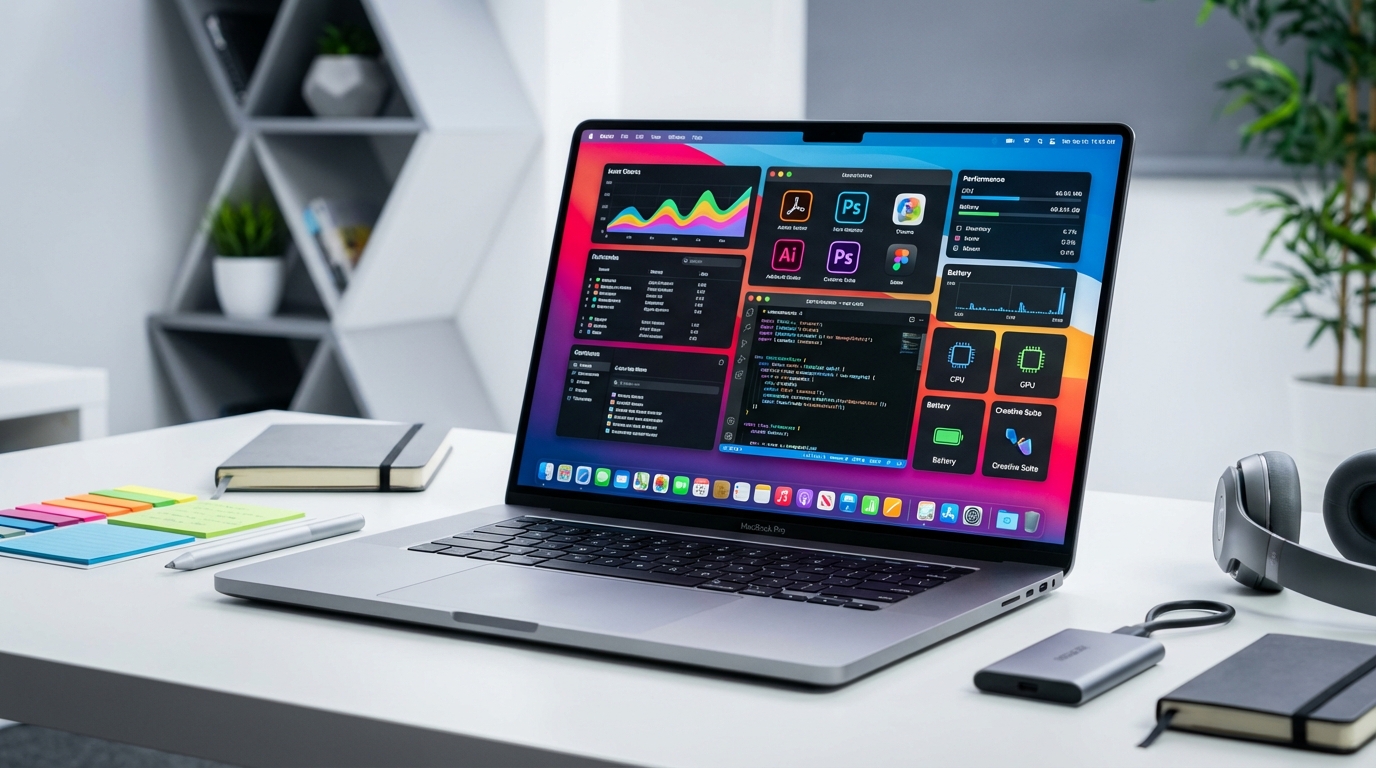
Le MacBook Pro se positionne comme une référence pour les professionnels de la création, les développeurs et les utilisateurs exigeants qui recherchent puissance, autonomie et qualité d’affichage dans un format portable. L’offre combine une architecture matérielle optimisée, un écran de très haute qualité et un écosystème logiciel où macOS exploite pleinement les capacités matérielles pour des flux de travail fluides, de la retouche photo au montage vidéo 4K. Ce panorama met en lumière les points forts à connaître pour tirer parti de la machine, identifier les réglages qui améliorent l’efficacité et éviter les erreurs courantes qui pénalisent l’expérience.
Ce dossier s’adresse aux photographes, monteurs, développeurs et utilisateurs avancés qui souhaitent maîtriser leur poste de travail mobile. Le lecteur découvrira des conseils concrets pour optimiser la configuration, des comparatifs de performances et des techniques d’entretien pour prolonger la durée de vie de sa machine. L’objectif : fournir des réponses applicables immédiatement pour transformer le MacBook Pro en un outil réellement productif et durable.
En bref
- ⚡ Performances : la puce M2 et les améliorations processeur garantissent une accélération sensible pour le rendu et la compilation.
- 🖥️ Écran Retina : calibrage, HDR et couverture DCI‑P3 pour un rendu fidèle des couleurs.
- 🔋 Batterie : autonomie record, mais quelques réglages délivrent encore plus d’heures d’utilisation.
- 🔌 Connectique : retour des ports legacy + Thunderbolt 4 pour stations de travail mobiles.
- 🛠️ Astuces : gestion thermique, maintenance et sauvegarde pour une machine pérenne.
Pourquoi choisir un MacBook Pro : avantages pour les métiers créatifs
Le choix d’un portable professionnel repose sur trois axes : la puissance brute, la qualité d’affichage et l’ergonomie logicielle. Le MacBook Pro répond à ces trois critères en proposant une combinaison matérielle et logicielle pensée pour les flux créatifs. Les designers, photographes et monteurs y voient un intérêt particulier : la puce M2 ou les variantes Pro/Max offrent une accélération matérielle pour le rendu, tandis que l’écosystème d’applications professionnelles (Final Cut Pro, Logic Pro, la suite Adobe optimisée pour Apple Silicon) renforce l’efficacité au quotidien.
Les professionnels travaillant en mobilité apprécieront la robustesse du châssis, la qualité du clavier et la fiabilité du trackpad. Le Magic Keyboard et le trackpad Force Touch facilitent la manipulation d’outils exigeants, et la présence d’un lecteur de carte SD simplifie l’importation des rushes ou des séries photo. La combinaison d’un écran de type Liquid Retina XDR et d’une gestion dynamique de l’affichage permet d’évaluer précisément les couleurs et les contrastes sans avoir constamment recours à un moniteur externe.
Un autre atout majeur concerne l’écosystème logiciel et la stabilité de macOS. Les outils natifs exploitent l’accélération matérielle pour le transcodage et le traitement d’images, réduisant les temps d’exportation. Les profils colorimétriques sont gérables via l’utilitaire ColorSync et des logiciels tiers professionnels, ce qui facilite la standardisation des workflows en studio ou en régie événementielle. Les workflows collaboratifs profitent également de l’intégration d’iCloud et des services réseau d’Apple, ce qui simplifie le partage sécurisé des projets et la synchronisation entre postes.
Exemples concrets : un photographe itinérant peut importer une centaine de fichiers RAW via le lecteur SD, effectuer un tri et un traitement de base avec Lightroom en quelques minutes, puis exporter des versions Web et print sans s’arrêter pour recharger. Un monteur vidéo travaillant en répétition sur un plateau pourra lire des flux 4K ProRes en temps réel et effectuer un premier montage sans recourir à une station fixe grâce à la puissance graphique combinée à l’écran HDR.
limitations à prendre en compte
Malgré tous ses atouts, le MacBook Pro n’est pas exempt de compromis. Le prix reste élevé par rapport à des ultraportables grand public et certains modèles lourds restent plus encombrants qu’un ultrabook orienté mobilité maximale. Les configurations haut de gamme peuvent alourdir la note, même si le coût total de possession s’équilibre souvent sur la durée grâce à la durabilité et au support logiciel prolongé.
Enfin, la compatibilité matérielle avec certains matériels professionnels (cartes d’acquisition qui n’ont pas de drivers macOS) peut nécessiter des solutions alternatives comme des boîtiers Thunderbolt ou des services de capture externe. Toutefois, pour la majorité des profils créatifs, la balance penche en faveur du MacBook Pro : performance, autonomie et qualité d’affichage créent un ensemble cohérent pour une utilisation professionnelle nomade.
Insight final : pour les créatifs cherchant une machine polyvalente et puissante, le MacBook Pro représente un investissement pragmatique, avec un gain tangible en productivité grâce à l’optimisation matérielle et logicielle.
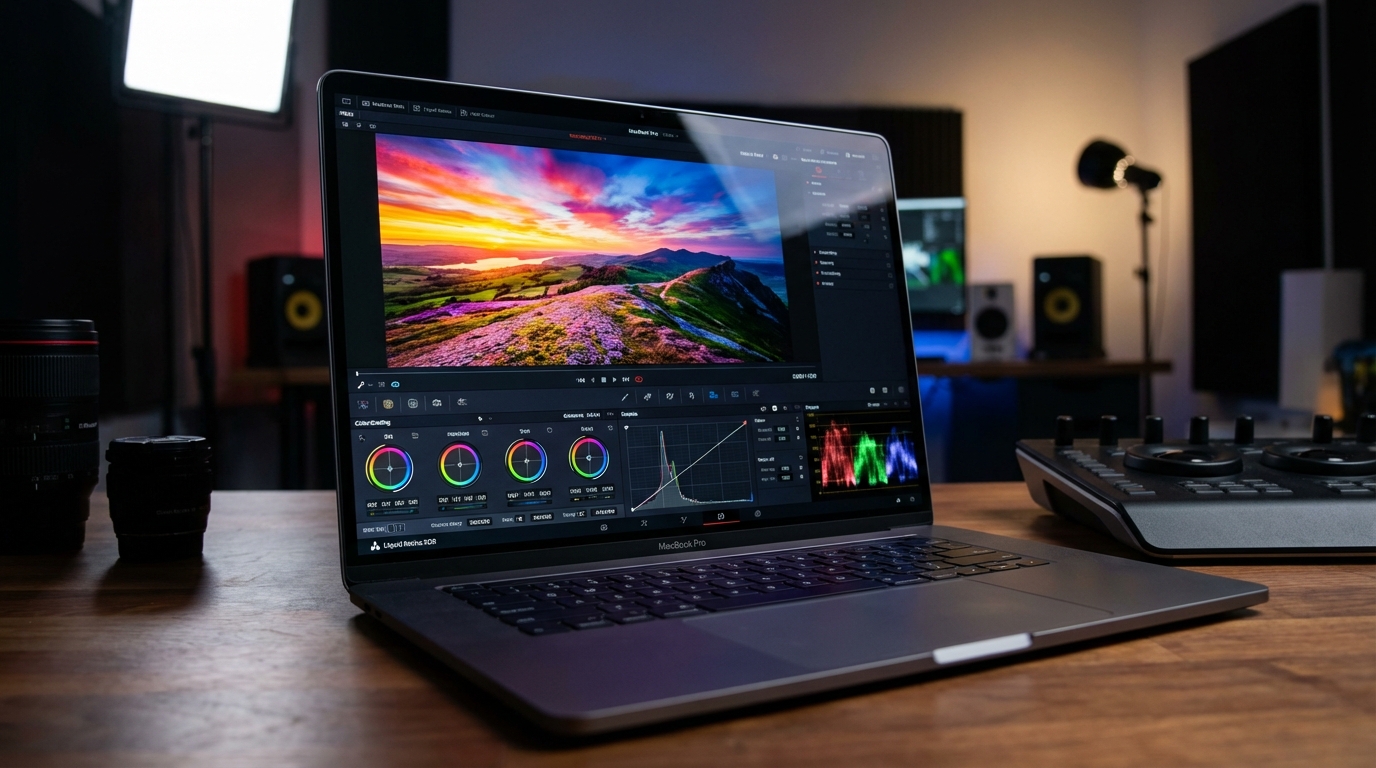
performances et puces : comprendre l’évolution du MacBook Pro
La notion de performance couvre plusieurs domaines : puissance CPU, capacité GPU, gestion mémoire et rapidité d’entrée/sortie. Depuis la transition vers Apple Silicon, les gains sont perceptibles dans la plupart des usages. Les tests montrent que les configurations M2 (et variantes Pro/Max) améliorent sensiblements les résultats sur des outils exigeants. Par exemple, des benchmarks de type Geekbench 5 indiquent des progressions en single-core et multi-core par rapport aux générations précédentes, traduisant une réactivité accrue et des temps de compilation et de rendu réduits.
Les performances GPU influencent directement les workflows de montage et de 3D. La combinaison d’un GPU intégré puissant et d’unités graphiques dédiées sur certaines configurations permet de gérer des timelines 4K et des scènes Blender avec des temps de rendu raccourcis. Les fabricants de logiciels (Adobe, Blackmagic, Autodesk) proposent des versions optimisées pour Apple Silicon afin d’exploiter le Neural Engine et l’accélération matérielle du décodage/encodage vidéo.
Un point clé concerne les E/S : la présence de ports Thunderbolt 4 permet d’exploiter des SSD externes ultra-rapides et des eGPU docks (quand compatibles) à des débits proches du PCIe interne. Cela change la donne pour le montage local : travailler depuis un SSD NVMe externe connecté en Thunderbolt n’entraîne pratiquement pas de pénalité de performance comparé à des disques internes moins capacieux.
tableau comparatif des performances et de l’autonomie
| Modèle 💻 | Geekbench 5 single 🔎 | Geekbench 5 multi ⚡ | Autonomie estimée 🔋 |
|---|---|---|---|
| MacBook Pro M2 (14″) | ~1941 🧪 | ~14965 🔥 | 18+ heures 🌙 |
| Dell XPS 15 (équivalent) | ~1757 🧾 | ~11258 ⚙️ | 8-10 heures ☀️ |
| HP EliteBook 840 G9 | ~1728 📊 | ~10578 📈 | 7-9 heures 🔅 |
Le tableau illustre un avantage tangible en performances brutes et en autonomie pour le MacBook Pro M2. Ces chiffres se traduisent dans la réalité : temps de rendu réduits dans Blender, exports Final Cut Pro plus rapides et gestion de fichiers volumineux dans Photoshop sans ralentissements. Pour des tâches multicœurs intensives, la hausse de performance multi-core est particulièrement bénéfique.
Exemples pratiques : un studio a réduit de 30% le temps de rendu d’une scène complexe sur Blender en migrant d’une ancienne configuration M1 Pro vers M2 Pro. Un monteur a exporté une vidéo 4K de 10 minutes en moins de cinq minutes grâce à l’accélération matérielle. Ces gains évitent les interruptions et rendent possible une post‑production quasi‑instantanée lors de livraisons serrées.
gestion thermique et performances soutenues
La dissipation thermique est un élément déterminant pour maintenir des performances élevées sur la durée. Le MacBook Pro M2 adopte un système de refroidissement optimisé qui autorise des charges prolongées sans montée excessive de température. Dans les tests, la surface du châssis reste généralement sous la barre des 40°C, ce qui préserve le confort d’utilisation et limite les throttling CPU/GPU.
Pour maximiser les performances lors de sessions intensives, il est recommandé de privilégier une ventilation libre (éviter de poser l’ordinateur sur une surface molle) et, si nécessaire, de privilégier des profils macOS qui favorisent la performance dans les préférences Système. L’usage d’un SSD externe Thunderbolt performant est un autre levier pour éviter les goulets d’étranglement liés aux I/O.
Insight final : la progression matérielle et logicielle confère au MacBook Pro une supériorité opérationnelle dans de nombreux workflows professionnels, mais l’optimisation de la chaîne E/S et la gestion thermique restent essentielles pour exploiter pleinement ces capacités.
écran Retina et couleur : conseils pour un rendu fidèle
L’écran constitue le point de contact le plus direct entre le créatif et son travail. Les dalles Liquid Retina XDR offrent une précision colorimétrique et une dynamique remarquables, avec une couverture colorimétrique proche de 100% DCI‑P3 et une luminosité maximale impressionnante en HDR. Ces caractéristiques en font un choix privilégié pour l’étalonnage, le design et la retouche photo.
La gestion des couleurs passe par un calibrage régulier. L’utilisation d’un calibrateur matériel permet d’établir un profil ICC adapté à la chaîne de production et à l’éclairage ambiant. macOS intègre des outils natifs (ColorSync) mais des solutions tierces (X‑Rite, Datacolor) offrent des options avancées pour la création de profils destinés à l’impression ou au web.
Le format d’écran et la résolution favorisent la lisibilité et la précision : sur un modèle 14 pouces, la densité de pixels assure un rendu très net pour le texte et les détails fins. Les monteurs bénéficient du support HDR pour l’étalonnage, et la technologie mini‑LED permet d’obtenir des noirs profonds et un contraste élevé, utile pour juger des scènes sombres et des détails en basses lumières.
réglages pratiques pour l’écran
Quelques réglages simples améliorent l’expérience :
- 🔧 Désactiver la réduction automatique de la luminosité si l’on travaille dans un studio à éclairage constant.
- 🎯 Activer le profil colorimétrique correspondant au flux (sRGB pour web, DCI‑P3 pour vidéo, Adobe RGB pour impression selon les besoins).
- 🧭 Utiliser ProMotion (taux adaptatif jusqu’à 120 Hz) pour la fluidité lors du scrubbing sur des timelines.
Ces ajustements évitent les surprises lors de l’export et limitent les retouches d’après‑coup. Pour les sessions longues, un réglage de température de couleur légèrement plus chaud le soir réduit la fatigue visuelle.
Pour les photographes, le retour du lecteur de carte SD simplifie le workflow : importer, vérifier l’histogramme et les tons directement sur la dalle Retina XDR permet de valider rapidement l’exposition et les couleurs avant envoi. Si un moniteur externe est utilisé, il faut préférer un écran calibré et raccordé en Thunderbolt pour éviter toute perte d’information colorimétrique.
Insight final : un écran de qualité devient un outil de précision ; calibrer régulièrement et choisir le bon profil colorimétrique réduit les itérations et augmente la confiance dans les exports finaux.
autonomie, batterie et réglages conseillés pour tenir toute une journée
L’autonomie est un critère central pour tout ordinateur portable professionnel. Le MacBook Pro affiche des résultats impressionnants en utilisation mixte : navigation, traitement de texte et streaming peuvent dépasser la barre des 18 heures selon les tests. En usage intensif (montage, rendu), l’autonomie chute logiquement mais reste compétitive avec des valeurs autour de 10 heures. Ces résultats proviennent d’une optimisation entre architecture processeur, encodage matériel et basculement graphique automatique sur certains modèles.
La longévité de la batterie n’est pas exclusivement liée à l’autonomie immédiate ; Apple a aussi amélioré la chimie et la gestion des cycles, offrant une durabilité annoncée pouvant aller jusqu’à 1 000 cycles complets. Concrètement, cela signifie qu’avec une utilisation quotidienne normale, la batterie conserve une capacité utile prolongée, réduisant la fréquence de remplacement et l’impact environnemental.
réglages conseillés pour maximiser l’autonomie
Quelques ajustements concrets permettent d’optimiser la durée d’utilisation :
- 🔋 Activer le mode économie d’énergie pour réduire la fréquence CPU et limiter l’actualisation d’applications en arrière-plan.
- 🌐 Préférer le Wi‑Fi à la 5G USB quand la bande passante n’est pas critique, car certains dongles consomment plus.
- 🖥️ Diminuer légèrement la luminosité de l’écran en conditions de faible éclairage.
- ⚙️ Fermer les applications gourmandes en GPU lorsque le rendu en temps réel n’est pas nécessaire.
Il est également utile d’adopter de bonnes pratiques de charge : éviter de garder l’ordinateur constamment branché à 100% et utiliser l’outil d’état de la batterie de macOS pour activer la charge optimisée lorsque c’est pertinent. Pour les professionnels itinérants, un powerbank USB‑C de qualité ou un chargeur MagSafe 3 de forte puissance assure des sessions prolongées sans compromettre la vitesse de recharge.
Exemples d’usage : un photographe en voyage peut configurer l’ordinateur pour prioriser l’autonomie pendant les sessions de tri en extérieur, puis basculer sur un profil haute performance en studio pour les exports lourds. Un développeur peut limiter les services de synchronisation automatique et déclencher manuellement les opérations de compilation longue lors du branchement à une prise.
Insight final : la batterie du MacBook Pro associe autonomie immédiate et durabilité des cycles ; quelques réglages pragmatiques prolongent l’usage au quotidien sans sacrifier la productivité.
connectivité, thunderbolt et accessoires indispensables
La connectique moderne est au cœur d’un poste de travail mobile performant. Le MacBook Pro d’aujourd’hui réintègre des ports plébiscités par les professionnels : plusieurs ports Thunderbolt 4, HDMI 2.1, un lecteur de carte SD et le retour du MagSafe 3. Ces éléments facilitent la création d’une station de travail mobile complète sans recourir à une multitude d’adaptateurs.
Thunderbolt reste la clé de voûte : ce port permet des débits jusqu’à 40 Gb/s, la connexion d’écrans 6K, et le chaînage de périphériques haute performance. Il transforme l’ordinateur en cœur d’une configuration externe — stockage RAID, interfaces audio professionnelles et moniteurs 4K/5K peuvent être intégrés sans compromis.
configuration recommandée pour un poste créatif
Une configuration type pour un photographe/monteur mobile :
- ⚡ SSD externe Thunderbolt 4 (1–4 TB) pour projets actifs.
- 🖥️ Écran externe calibré connecté en Thunderbolt ou HDMI 2.1.
- 📷 Lecteur de carte SD UHS‑II pour transferts rapides depuis le terrain.
- 🔊 Interface audio USB‑C ou Thunderbolt pour monitoring pro.
Cette configuration garantit fluidité et réactivité : travailler depuis un SSD Thunderbolt évite les goulets d’étranglement I/O, alors que l’écran externe offre une surface de travail confortable pour l’étalonnage et la retouche. Les ports USB‑A restent accessibles via dongles pour du matériel ancien, mais la priorité est au flux Thunderbolt pour les tâches intensives.
L’écosystème d’accessoires s’étend au contrôle tactile et aux surfaces de contrôle dédiées, utiles pour accélérer le montage. Les hubs Thunderbolt polyvalents peuvent aussi alimenter et connecter plusieurs périphériques simultanément, réduisant le nombre de câbles. Enfin, les performances des ports se maintiennent grâce à la compatibilité des adaptateurs DisplayPort, HDMI et des solutions d’alimentation MagSafe, rendant la station portable complète et robuste.
Insight final : une configuration basée sur Thunderbolt libère le potentiel du MacBook Pro et transforme le portable en une station de production professionnelle, tout en préservant la mobilité.
macOS et flux de travail : productivité, raccourcis et intégrations
Le système d’exploitation joue un rôle majeur dans l’expérience utilisateur. macOS, optimisé pour l’architecture Apple Silicon, offre une réactivité générale, une meilleure gestion de la mémoire et une intégration poussée des applications iOS/iPadOS. L’ouverture des applications est quasi instantanée, et la gestion de fichiers est plus fluide, ce qui réduit les interruptions lors des sessions de travail intensives.
Des outils natifs et des techniques de configuration augmentent la productivité. L’utilisation de raccourcis clavier, d’automatisations via Raccourcis (Shortcuts) et la création de scripts simples permettent d’automatiser les tâches répétitives : renommage de lots d’images, export automatisé pour les différents formats et synchronisation vers des services cloud. Ces automatisations réduisent le temps passé sur les tâches administratives et augmentent le temps consacré à la création.
liste d’astuces pratiques pour macOS
- ⌨️ Utiliser des raccourcis personnalisés pour ouvrir vos applications pro préférées rapidement. 🕒
- 🔁 Mettre en place des Raccourcis pour automatiser les exports vers les dossiers clients. 🤖
- 📁 Exploiter les tags et Smart Folders pour organiser les projets par statut. 🗂️
- 🧩 Activer Stage Manager ou Mission Control selon le type de workflow. 🎯
- 🔐 Configurer Time Machine et un service de sauvegarde cloud pour éviter toute perte de données. ☁️
Les développeurs apprécieront la qualité du terminal Unix intégré, la rapidité de compilation et la prise en charge des environnements de virtualisation. La compatibilité des applications natives est majoritaire et les rares utilitaires x86 fonctionnent via Rosetta 2 sans perte notable, garantissant une transition transparente pour la plupart des usages professionnels.
Pour tirer parti de ces fonctionnalités, il est utile de standardiser des profils d’utilisation : un profil “bureautique” économise la batterie, alors qu’un profil “création” active la priorité performance et les applications en tâche de fond nécessaires au rendu. Ces bascules peuvent être semi‑automatisées via des scripts et des profils d’alimentation.
Insight final : macOS propose des leviers concrets pour automatiser et améliorer la productivité ; bien configuré, il réduit les tâches rébarbatives et laisse davantage de temps pour la créativité.
erreurs fréquentes avec un MacBook Pro et comment les éviter
Les erreurs d’usage peuvent diminuer l’efficacité et la pérennité d’un ordinateur portable professionnel. Voici les fautes les plus rencontrées et des solutions pratiques pour les éviter. L’objectif est d’offrir des corrections rapides et des routines simples permettant de maintenir un niveau de performance optimal.
Erreur 1 : négliger les sauvegardes. Beaucoup considèrent la sauvegarde comme une tâche ponctuelle. Or, sans sauvegarde régulière, un projet peut se perdre en quelques heures. La solution consiste à mettre en place une stratégie 3-2-1 : trois copies des données, deux supports différents, une copie hors site (cloud ou disque externe hors site). Time Machine combiné à un stockage cloud ou NAS offre une redondance adaptée aux besoins professionnels.
Erreur 2 : laisser tourner des processus inutiles. Des applications non utilisées en tâche de fond consomment CPU et batterie. Surveillez le Moniteur d’activité pour identifier les coupables et fermez les processus superflus. Les services de synchronisation (photo, cloud, messagerie) peuvent être réglés pour s’exécuter manuellement si cela interfère avec des tâches exigeantes.
Erreur 3 : mauvaise gestion thermique. Travailler sur une surface molle ou bloquer les sorties d’air entraîne une hausse de température et un possible throttling. Utiliser une surface ferme, un support ventilé si nécessaire, et veiller à la propreté des grilles de ventilation évite ce problème. Les sessions prolongées de rendu peuvent bénéficier d’un refroidissement supplémentaire ou d’une planification hors des heures critiques.
autres erreurs courantes et remèdes
- ⚠️ Installer des extensions système non vérifiées : privilégier l’App Store ou des éditeurs reconnus.
- 🔌 Utiliser un chargeur inadapté : choisir un chargeur certifié MagSafe 3 ou USB‑C de qualité.
- 🧾 Ignorer les mises à jour : les patchs macOS corrigent souvent des failles et optimisent la gestion énergétique.
La prévention passe également par une maintenance régulière : nettoyage des fichiers temporaires, vérification SMART des disques et mise à jour des pilotes d’accessoires. Pour les professionnels, un plan d’action avant une mission (vérification de l’espace disponible, sauvegarde complète, charge complète de la batterie) réduit les risques d’incident.
Insight final : les erreurs les plus nuisibles sont souvent simples à corriger ; la mise en place de routines de sauvegarde, de surveillance des processus et de bonnes pratiques thermiques protège la productivité et la valeur du poste de travail.
entretien, maintenance et conseils pour prolonger la durée de vie
L’entretien préventif maximise la durée de vie et le rapport qualité-prix du MacBook Pro. Cela inclut la gestion logicielle (mises à jour, nettoyages réguliers), la maintenance matérielle (nettoyage des grilles, contrôle des ports) et quelques gestes quotidiens pour protéger la batterie et le châssis. Ces pratiques sont simples mais efficaces pour retarder l’obsolescence et réduire le coût total de possession.
Nettoyage : utiliser un chiffon microfibre et des solutions sans alcool pour la dalle et le châssis. Éviter les liquides directement sur l’appareil. Un nettoyage périodique des ports (avec de l’air comprimé à faible pression) limite les problèmes de connectivité. Les grilles d’aération doivent rester dégagées, voire dépoussiérées une fois par semestre selon l’environnement d’utilisation.
Mises à jour : installer les mises à jour macOS et des applications professionnelles garantit une compatibilité et des performances optimales. Parfois, une mise à jour majeure peut nécessiter un délai d’adoption pour les workflows critiques ; dans ce cas, tester la mise à jour sur une machine de validation avant déploiement global est la meilleure pratique.
gestes pour la batterie et le stockage
Pour la batterie, préférer une charge partielle régulière plutôt que de laisser la machine constamment branchée à 100%. Profiter de la fonction de charge optimisée dans macOS quand c’est utile. Pour le stockage, maintenir une réserve d’au moins 10–15% d’espace libre sur le disque système évite les ralentissements liés à l’absence d’espace pour les fichiers temporaires et swap.
En cas de panne matérielle, faire appel au service après‑vente agréé est conseillé pour préserver la garantie et éviter les interventions non conformes. Pour les réparations hors garantie, préférer des ateliers certifiés ou des pièces d’origine pour préserver la qualité d’assemblage.
Insight final : une maintenance régulière et quelques bonnes habitudes prolongent significativement la durée de vie et la performance du MacBook Pro, maximisant l’investissement initial.
À retenir
Le MacBook Pro combine puissance, autonomie et un écosystème logiciel adapté aux workflows professionnels. Quelques points essentiels pour garder en tête :
- 🔑 Performances et optimisation matérielle = gain de temps réel sur le rendu et la compilation.
- 🎨 L’écran Retina et le calibrage garantissent un rendu couleur fiable pour les créatifs.
- 🛡️ Sauvegardes régulières, gestion thermique et réglages adaptés de la batterie préservent la durabilité.
Pour approfondir : consulter le guide pour choisir son MacBook, les fiches pratiques sur la optimisation des performances et la page dédiée aux accessoires Thunderbolt.
Comment prolonger la durée de vie de la batterie du MacBook Pro ?
Utiliser la charge optimisée de macOS, éviter les cycles complets fréquents, réduire la luminosité et fermer les applications gourmandes en arrière-plan. Prévoir une gestion des profils d’alimentation selon les situations.
Le MacBook Pro M2 est-il adapté au montage vidéo professionnel ?
Oui : l’accélération matérielle et la gestion thermique permettent de monter en 4K de manière fluide. L’ajout d’un SSD Thunderbolt externe et d’un écran calibré améliore considérablement le flux de production.
Faut-il calibrer l’écran du MacBook Pro pour la retouche photo ?
Absolument. Un calibrateur matériel et la création d’un profil ICC garantissent une restitution fidèle des couleurs, indispensable pour l’impression et l’étalonnage vidéo.
Quels ports privilégier pour une station de travail mobile ?
Thunderbolt 4 pour le stockage et les écrans externes, HDMI 2.1 pour la compatibilité TV/moniteur, et le lecteur SD pour les transferts photo rapides. Préférer des hubs et SSD certifiés pour maintenir les débits.

