

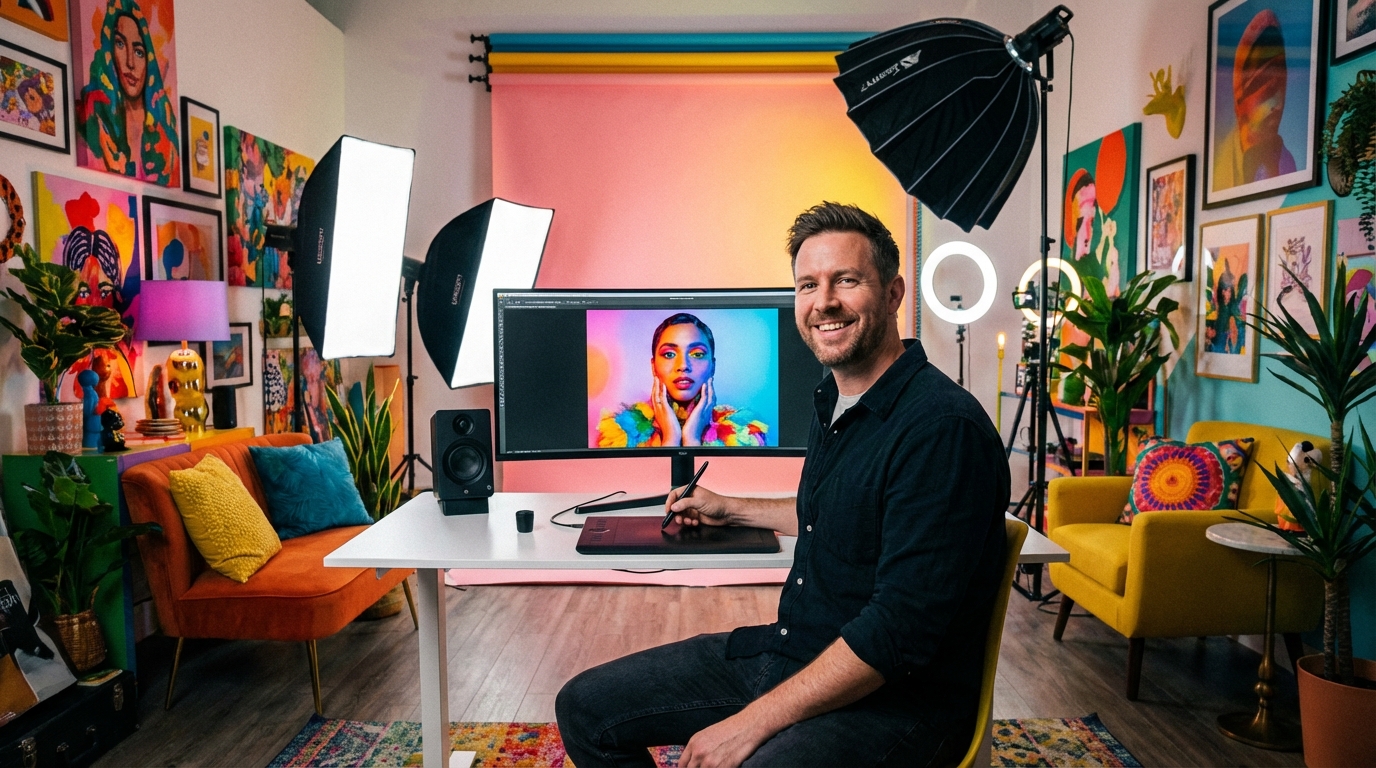
Photo Creator permet une transformation visuelle rapide et accessible, en automatisant les étapes complexes de retouche et en proposant des presets adaptés aux usages professionnels et personnels. Le gain de temps est immédiat, la qualité des images s’améliore grâce à des algorithmes entraînés sur des corpus variés.
- À retenir : photo creator accélère la transformation d’images avec une facilité d’utilisation tangible ✅
- À retenir : combinez édition photo automatique et interventions manuelles pour des résultats optimisés 🎯
- À retenir : l’intégration dans un flux de design graphique permet de démultiplier la création d’images pour réseaux, print et portfolio 🖼️
Le lecteur visé est toute personne cherchant à améliorer rapidement ses visuels — photographe amateur, responsable marketing, ou créatif indépendant. Le texte propose des techniques claires, des réglages pratiques et des retours concrets d’utilisation pour que les images atteignent un niveau professionnel sans nécessiter des heures d’apprentissage. Résultat attendu : maîtriser la chaîne complète, de l’import à la livraison, tout en sachant éviter les écueils classiques.
Ce panorama s’adresse à un public technique mais accessible : les termes métiers sont définis et illustrés, avec des exemples concrets et des recommandations applicables immédiatement. Les cas pratiques permettent d’évaluer quand confier une tâche à l’outil et quand intervenir manuellement.
- En bref : ⚡ gain de temps notable
- En bref : 🎨 finition professionnelle atteignable sans expertise poussée
- En bref : 🔗 compatible avec la plupart des workflows de logiciel photo
- En bref : 🧰 riche en outils photo pour l’optimisation et la retouche photo
photo creator : aperçu et bénéfices immédiats pour les créatifs
La réponse directe : photo creator transforme une image brute en un rendu abouti en quelques étapes guidées, offrant une combinaison d’automatisation et de contrôle manuel. L’outil cible plusieurs usages : améliorer une photo portrait, préparer une image produit pour e‑commerce, ou styliser un visuel pour réseaux sociaux.
Fonctionnalités clés mises en avant pour un bénéfice immédiat :
- Préréglages intelligents adaptés au type d’image (portrait, paysage, produit).
- Suppression d’objets automatisée et remplissage contextuel.
- Amélioration automatique de l’exposition, du contraste et des couleurs.
- Modules de stylisation pour transformer une photo en illustration ou peinture.
Pourquoi cela change la donne pour les professionnels
Les équipes marketing et les photographes de studio voient un double avantage : productivité accrue et cohérence visuelle. Un responsable contenu peut générer une série d’images harmonisées pour une campagne en quelques minutes, tandis qu’un photographe conserve la possibilité d’affiner localement.
Exemple concret : l’agence fictive « Atelier Lumen » disposait d’une banque de 200 photos produit à préparer pour une vente flash. En utilisant des presets batch et la correction automatique, le traitement est passé de plusieurs jours à quelques heures. Les images présentaient une balance couleur unifiée et une exposition homogène, réduisant significativement les retours du client.
Usages professionnels et personnels
Pour un e‑shop, la priorité est la fidélité colorimétrique et la netteté du produit. Pour un photographe lifestyle, l’accent peut être mis sur l’ambiance et la narration visuelle. photo creator s’adapte à ces objectifs grâce à des modules paramétrables et à des presets personnalisables.
Les bénéfices immédiats incluent une baisse du temps de traitement, une réduction des coûts externes de retouche, et une montée en qualité des visuels publiés. Insight final : l’outil ne remplace pas la vision humaine mais amplifie la capacité de production tout en conservant le contrôle créatif.
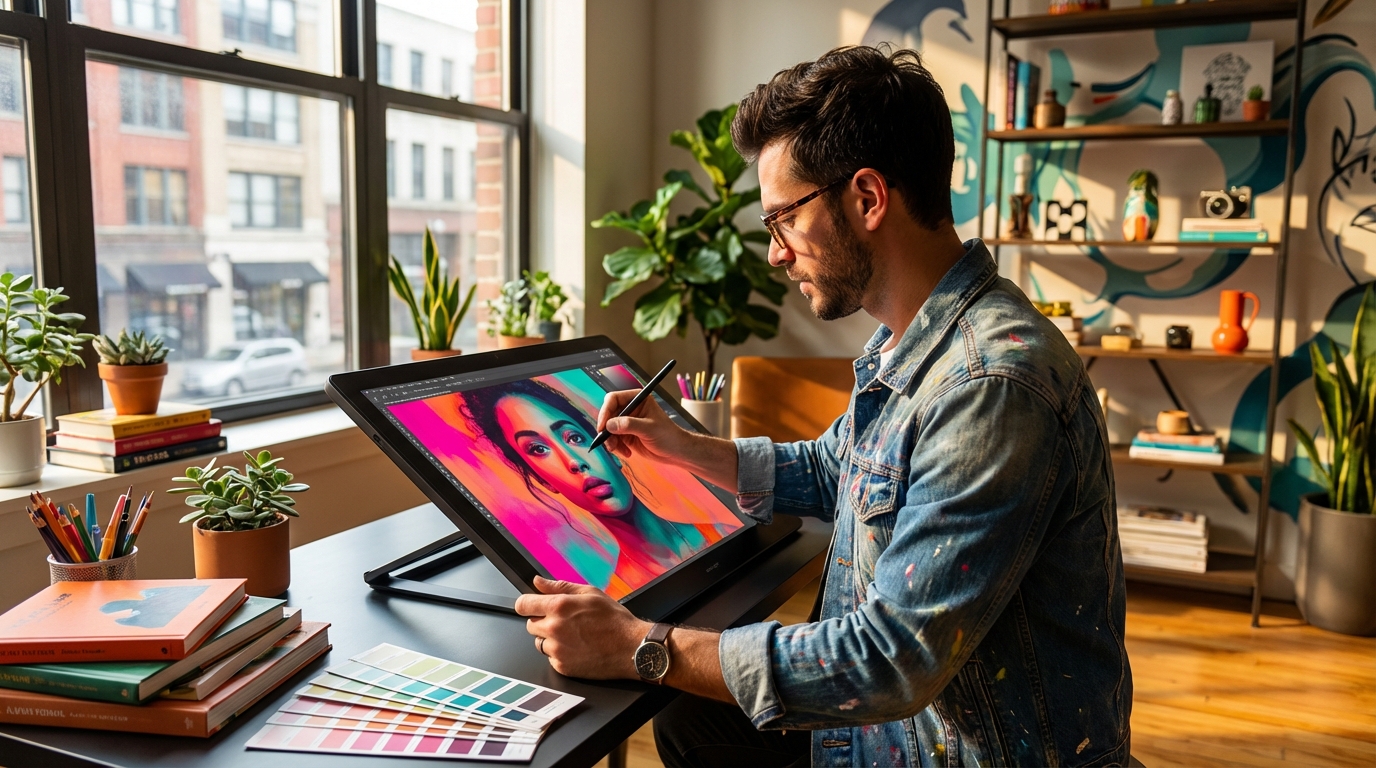
comment fonctionne la transformation d’images par IA dans photo creator
Réponse claire : la transformation s’appuie sur des modèles d’apprentissage profond qui combinent reconnaissance de scène, segmentation d’objets et retouche paramétrique pour produire des résultats cohérents. Dès l’import, l’algorithme analyse la photo, propose des corrections, et génère des variantes stylisées.
Analyse et segmentation
La première étape est l’analyse sémantique : le modèle identifie sujets, arrière‑plans, textures et zones critiques (yeux, peau, textiles). Cette segmentation permet des ajustements locaux précis sans toucher aux zones non concernées.
Exemple : sur un portrait, la segmentation différencie peau, cheveux, vêtements et arrière‑plan. Ainsi, l’amélioration de la netteté n’altère pas la douceur de la peau, ce qui préserve l’aspect naturel.
Restauration et amélioration
Les algorithmes de restauration utilisent des réseaux de neurones entraînés sur des milliers d’exemples pour corriger le bruit, élargir la plage dynamique et harmoniser les couleurs. La correction automatique n’est pas une simple application de filtre : elle prend en compte la relation colorimétrique entre objets et arrière‑plan.
Cas pratique : un photographe d’événement reçoit des images prises en JPEG sur smartphone. Après application de la chaîne IA, le bruit réduit, les hautes lumières récupérées et les tons de peau rééquilibrés, ce qui permet d’utiliser ces images pour un portfolio professionnel.
Style transfer et création d’images
Pour la stylisation, la technique de transfert de style applique des caractéristiques d’une image référence à une photo cible. Photo Creator propose des modèles pour passer du réalisme à des styles picturaux, dessin animé, ou composition cinématographique.
Technique : en combinant des masques de segmentation avec le transfert de style, l’outil peut, par exemple, styliser uniquement l’arrière‑plan tout en conservant le réalisme du sujet. Cela ouvre des possibilités pour du contenu marketing original sans sacrifier la lisibilité produit.
Insight final : la chaîne IA de transformation d’images combine précision locale et cohérence globale, rendant les résultats exploitables immédiatement dans un workflow professionnel.
atelier pratique : étapes pour une édition photo réussie avec photo creator
Réponse directe : suivre une méthode en trois temps — préparation, traitement automatique, finition manuelle — permet d’obtenir des visuels de haute qualité rapidement. Chaque étape est recommandée pour gagner en efficacité tout en conservant la qualité créative.
Préparation : choix des images et calibrage
Avant tout traitement, choisir les images à traiter selon un brief est essentiel. Pour un lot d’images produit, regrouper par type d’éclairage et par fond permet d’appliquer des préréglages cohérents. Le calibrage colorimétrique initial (profil ICC) garantit une reproduction fidèle sur les supports destinés.
Astuce : importer les images en RAW lorsque c’est possible pour conserver la latitude d’édition. Si les fichiers sont JPEG, privilégier une légère correction d’exposition avant l’application des presets automatiques pour éviter l’amplification des artefacts.
Traitement automatique et batch
La force de photo creator réside dans son traitement batch : appliquer un preset à plusieurs images en ajustant un jeu de paramètres commun. Utiliser des masques automatiques pour protéger les visages et les logos lors du batch évite les retouches indésirables.
Exemple de pipeline : import → profilage couleur → correction automatique → suppression d’arrière‑plan → export. Pour un e‑com, l’export peut inclure des déclinaisons de taille et de compression optimisées pour le web.
Finition manuelle et export
Après l’automatisation, une passe manuelle sur quelques images représentatives permet d’ajuster les détails : suppression d’un élément résiduel, retouche locale de la peau, ou accentuation de la texture du tissu. Une fois le rendu validé, créer des exports multiformats (PNG pour fond transparent, JPEG pour rapidité, TIFF pour l’archivage).
| Étape | Action | Résultat attendu |
|---|---|---|
| Préparation 🧭 | Tri & calibration | Base homogène pour traitement ✅ |
| Traitement automatique ⚙️ | Application de presets & masques | Gain de temps important ⏱️ |
| Finition manuelle ✏️ | Retouches fines | Qualité professionnelle 🎯 |
Insight final : respecter ces étapes transforme un flux chaotique en une production contrôlée et scalable.
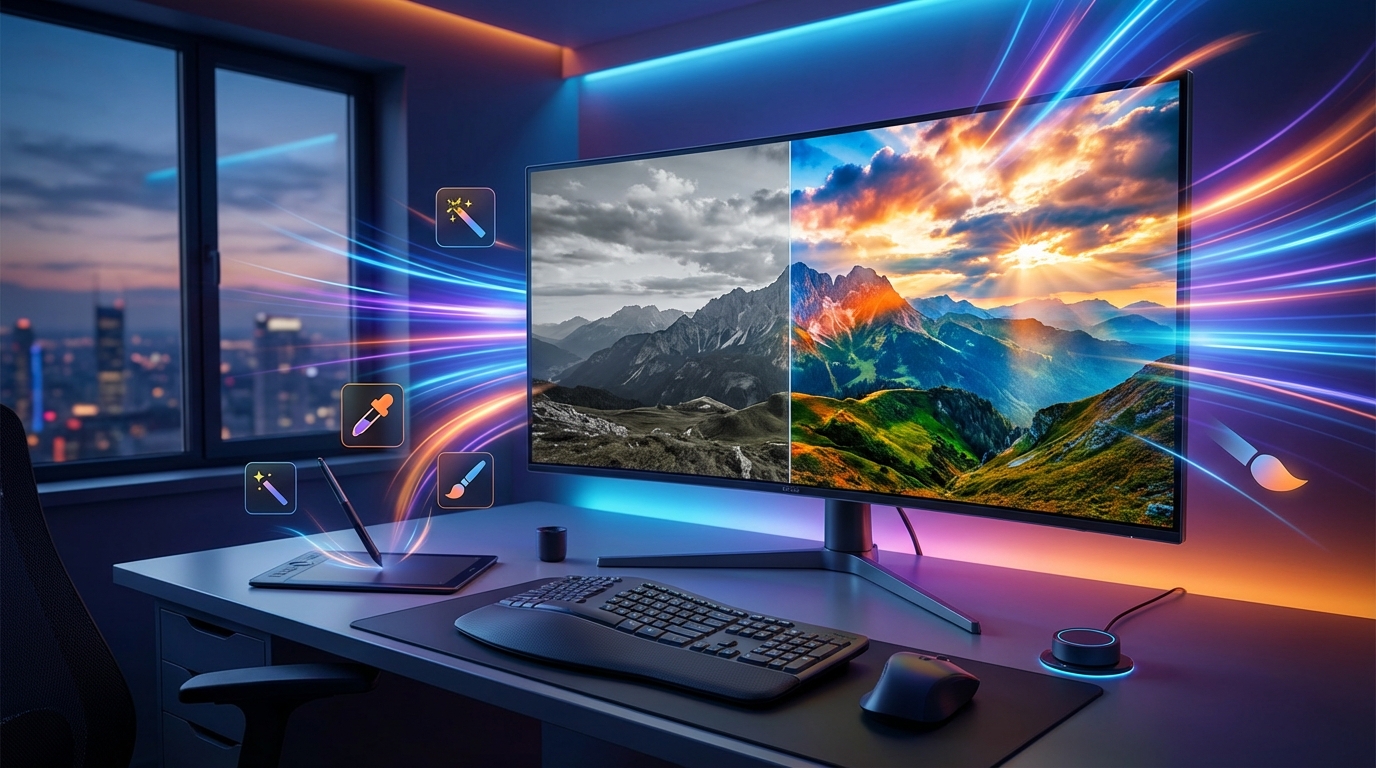
retouche photo avancée : astuces, outils et cas d’usage
Réponse synthétique : la retouche avancée combine outils locaux, masques paramétriques et techniques de fusion pour obtenir des rendus réalistes ou stylisés selon l’objectif. La clé est de savoir quand appliquer l’automatique et quand intervenir manuellement.
Techniques de retouche locale
L’utilisation de brosses paramétriques, de corrections ton sur ton et de masques de luminosité permet d’affiner contrastes et textures sans créer de halos. Le dodge & burn numérique reste une technique essentielle pour modeler la lumière sur un visage ou un objet.
Exemple : pour un portrait de mode, accentuer légèrement la lumière sur l’os jugal et réduire la clarté sur la peau permet d’obtenir un rendu professionnel tout en conservant les détails.
Gestion des couleurs et calibration
La retouche colorimétrique avancée inclut la création de LUTs (Look-Up Tables) pour uniformiser un style visuel. Photo Creator facilite la création et l’application de LUTs, ce qui est précieux pour une série cohérente de visuels de marque.
- 🎯 Utiliser une LUT base pour la cohérence de campagne
- 🧪 Faire des variantes légères pour différents contextes (mobile, print)
- 🔍 Vérifier la conversion vers sRGB pour les usages web
Suppression d’éléments et recomposition
La suppression d’objets s’appuie sur l’analyse contextuelle pour remplir la zone de façon crédible. Pour les compositions complexes, l’outil propose des calques et des fonctions de clonage avancées.
Cas pratique : un photographe de voyage retire des éléments indésirables (poubelle, signalisation) et recomposé un horizon plus propre grâce au remplissage contextuel. Le résultat est utilisable pour un magazine sans compromettre l’authenticité.
Insight final : la retouche avancée exige un équilibre entre automatisation et anatomie visuelle — maîtriser cet équilibre est le signe d’un travail professionnel.
réglages conseillés pour optimiser vos créations photo creator
Réponse directe : adopter une série de réglages standards selon l’usage (web, print, réseau social) permet d’obtenir des résultats fiables à chaque export. Les réglages incluent format d’export, profil colorimétrique, compression, et paramètres de netteté.
Réglages pour usage web et réseaux
Pour le web, privilégier l’espace sRGB, une résolution adaptée (72 à 150 dpi selon l’usage), et une compression JPEG équilibrée (quality 70–85) pour préserver la qualité tout en réduisant le poids.
- 📱 Réseaux sociaux : 1080 px largeur pour Instagram feed, format carré ou paysage selon la plateforme
- 🌐 Sites web : 1200 px largeur pour images en en‑tête, sRGB
- 🖼️ Miniatures : export 400–600 px
Réglages pour print et production haut de gamme
Pour l’impression, travailler en ProPhoto RGB ou Adobe RGB si le flux le permet, conserver des fichiers TIFF ou PSD pour l’archivage et utiliser 300 dpi pour garantir la netteté. L’export en CMJN doit être testé selon le prestataire d’impression.
Amélioration d’images : paramètres recommandés
Paramètres types pour l’amélioration automatique : réduction du bruit (niveau moyen), récupération des hautes lumières (20–40%), contraste local (+10 à +20), et netteté finale selon le média.
Exemple : une image prise en basse lumière nécessite une réduction de bruit plus agressive suivie d’une rehausse légère de netteté locale pour préserver le grain naturel. La gestion fine de ces réglages évite l’effet « peinture numérique ».
Insight final : des réglages cohérents en entrée de pipeline assurent une production stable et reproductible pour tout type de projet.
erreurs fréquentes lors de la création d’images et comment les éviter
Réponse concise : les erreurs courantes incluent une sur‑application des filtres, une mauvaise gestion des profils colorimétriques, et l’automatisation sans contrôle manuel. Les solutions reposent sur une vérification systématique et des étapes de validation.
Surfiltrage et perte de naturel
L’excès d’effets (contraste, vibrance, netteté) conduit à des images irréalistes. Il est recommandé d’appliquer des corrections progressives et de comparer la version retouchée à l’original à 100% pour évaluer l’impact réel.
Astuce : réduire l’opacité des filtres et travailler par passes successives pour garder un rendu naturel tout en améliorant la lisibilité du sujet.
Mauvaises conversions colorimétriques
Exporter sans tenir compte du profil colorimétrique peut provoquer des dérives de teinte. Toujours vérifier le profil d’origine et l’adapter à la destination finale (sRGB pour le web, Adobe RGB/CMJN pour l’impression).
- ⚠️ Vérifier le profil avant export
- 🔁 Réaliser une épreuve de couleur si possible
Automatisation sans contrôle humain
L’automatisation est puissante mais parfois approximative sur des zones complexes (cheveux, textures fines). Une passe manuelle rapide sur 10 % des images permet d’identifier les erreurs systématiques et d’ajuster les presets.
Exemple : un batch a uniformisé trop fortement l’arrière‑plan, créant des halos. La correction manuelle a été appliquée sur trois images pivot puis le preset ajusté pour le reste du lot.
Insight final : anticiper et corriger ces erreurs permet d’utiliser efficacement l’automatisation sans sacrifier la qualité.
intégration du logiciel photo dans un flux de design graphique
Réponse directe : intégrer photo creator dans un flux de design graphique implique des ponts avec les logiciels de mise en page, les CMS et les outils de gestion des actifs numériques (DAM). L’automatisation facilite la mise à l’échelle des visuels pour les campagnes multi‑canal.
Workflow type pour une campagne marketing
Exemple de flux : brief créatif → shooting → import dans Photo Creator → traitement batch et retouches → export vers DAM → intégration dans CMS et templates publicitaires. Chaque étape comprend des points de contrôle qualité.
Avantage : centraliser les visuels traités dans un DAM avec métadonnées facilite la réutilisation et évite les incohérences de versions.
Compatibilité et automatisation
Photo Creator propose des plugins et des API pour exporter directement vers des plateformes telles que Shopify, WordPress ou des systèmes DAM. La synchronisation automatisée réduit les tâches manuelles et les erreurs de version.
- 🔗 Connexion API pour export direct
- 📦 Export multi‑format pour templates (bannières, mobile, print)
- 🧾 Ajout automatique de métadonnées pour le référencement interne
Insight final : l’intégration technique transforme un simple éditeur en un maillon clé du workflow marketing, augmentant la réactivité et la cohérence visuelle.
cas pratiques et retours d’expérience : études de cas avec photo creator
Réponse synthétique : plusieurs retours d’expérience confirment la valeur ajoutée de l’outil dans des contextes variés : e‑commerce, portfolio photographique, communication institutionnelle. Les gains mesurés concernent le temps, la cohérence et la réduction des coûts externes.
Étude de cas 1 — e‑commerce
L’entreprise fictive « Maison Vermeil » dispose de 1 200 références produit. Après implémentation d’un workflow automatique avec Photo Creator, le temps de préparation par référence est passé de 40 minutes à 10 minutes en moyenne. Le taux de retours pour discordance visuelle a diminué, améliorant la satisfaction client.
Étude de cas 2 — photographe indépendant
Un photographe spécialisé en portraits a adopté l’outil pour délivrer des galeries retouchées rapidement. La réduction du temps de traitement a permis d’augmenter le nombre de sessions par mois et d’offrir des options d’upgrade (retouches premium) sans hausse significative des coûts.
Étude de cas 3 — campagne institutionnelle
Une collectivité locale a utilisé Photo Creator pour uniformiser une campagne print/digital. La création d’un LUT de campagne a permis d’obtenir une identité visuelle homogène sur affiches, site web et réseaux sociaux. Le livrable a été validé en temps record par les parties prenantes.
Insight final : la valeur se mesure autant en efficacité opérationnelle qu’en cohérence visuelle, rendant l’outil pertinent pour des structures de tailles variées.
Synthèse et liens utiles
À retenir :
- 1. photo creator combine automatisation et contrôle manuel pour accélérer la production visuelle 📈
- 2. Adopter des réglages conseillés selon l’usage garantit des exports fiables et reproductibles 🎯
- 3. Intégrer l’outil au workflow de design graphique maximise l’impact des campagnes et réduit les coûts 🔗
Liens internes recommandés :
- Guide complet photo creator : prise en main et astuces
- Tutoriel : optimiser la transformation d’images pour e‑commerce
- Comparatif des principaux logiciel photo 2026
- Ressources avancées pour retouche photo
photo creator est‑il adapté aux débutants ?
Oui. L’interface propose des modes guidés et des presets automatiques pour les débutants, tout en offrant des contrôles avancés pour les utilisateurs confirmés. Pour les usages professionnels, il est recommandé de calibrer les presets et de réaliser quelques tests avant un traitement en batch.
Quels formats d’export sont recommandés pour l’impression ?
Pour l’impression, privilégier TIFF ou PSD avec un profil colorimétrique adapté (Adobe RGB ou CMJN selon l’imprimeur) et une résolution de 300 dpi. Archiver en format non compressé permet de conserver la meilleure qualité.
Peut‑on intégrer photo creator à un CMS comme WordPress ou Shopify ?
Oui. Des plugins et des API permettent l’export direct vers des CMS et des plateformes e‑commerce, facilitant l’automatisation des mises à jour visuelles et la gestion des assets.
Comment éviter les erreurs de profil colorimétrique ?
Toujours vérifier le profil source et la destination avant l’export. Pour le web, convertir en sRGB ; pour l’impression, travailler en espace plus large puis convertir en CMJN en testant avec l’imprimeur.

