

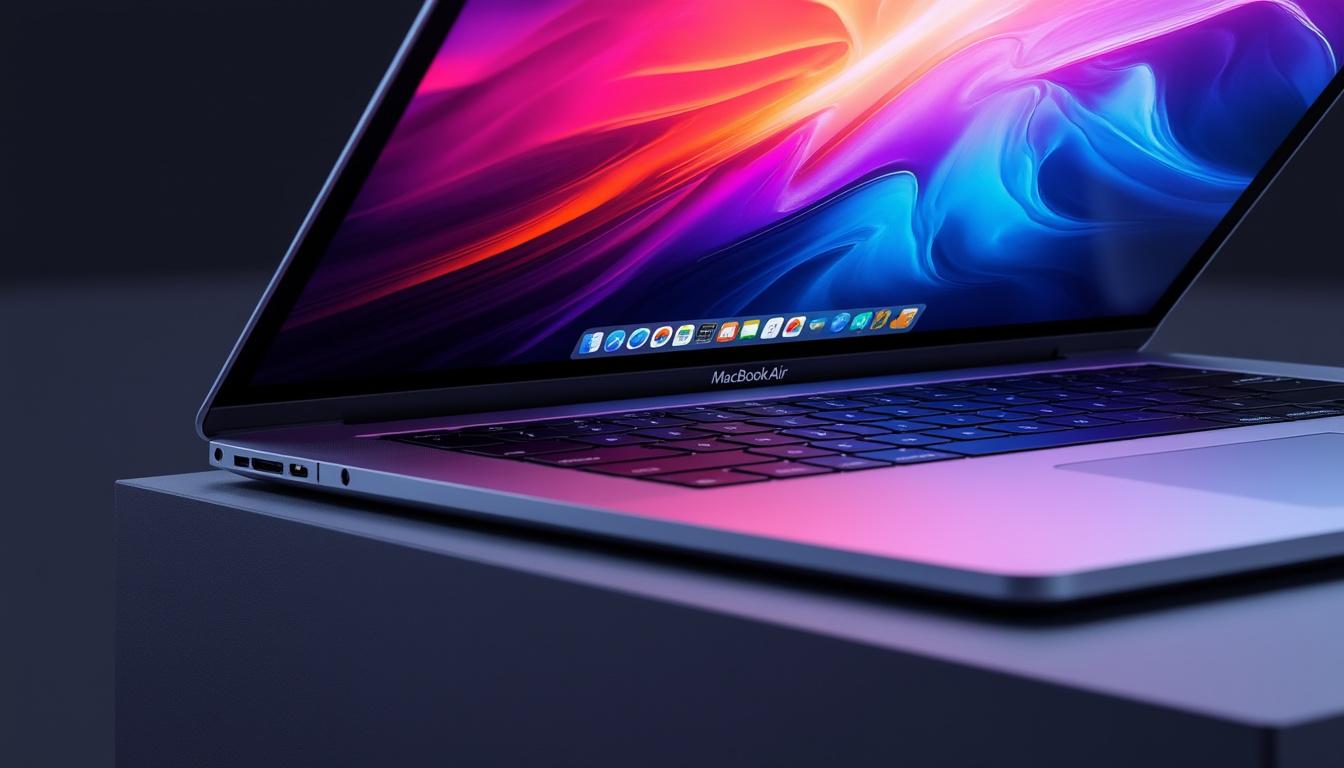
Tout savoir sur l’encoche du MacBook Air et son impact sur l’écran
Le design des portables Apple continue de polariser l’attention : depuis l’introduction de l’encoche MacBook Air, de nombreuses questions techniques et ergonomiques émergent autour de l’affichage MacBook Air. Cet article examine, sous plusieurs angles, comment la découpe en haut de l’écran influence la résolution écran MacBook, la gestion des barres d’outils, l’interface utilisateur MacBook et l’expérience visuelle dans les usages photo et multimédia. Les données matérielles récentes — y compris les caractéristiques du MacBook Air basé sur la puce M2 — servent de base pour expliquer les contraintes et proposer des réglages pratiques.
Conçu pour un lecteur créatif et technique, ce texte aborde la problématique en répondant directement à des usages concrets : création photo, montage vidéo, lecture plein écran et conception d’interfaces. Il intègre des cas pratiques, des réglages recommandés, des erreurs fréquentes et une série d’outils de vérification afin d’aider à évaluer l’impact écran MacBook dans des conditions réelles.
À la manière d’une chronique technique, chaque section prend le parti d’examiner une facette précise — du fonctionnement matériel aux conséquences sur le workflow — en s’appuyant sur des retours d’usage et des scénarios applicables aujourd’hui.
- En bref : points clés à retenir
- Encoche = compromis entre intégration matérielle (webcam 1080p) et surface d’affichage réelle.
- Sur les MacBook Air M2, l’écran Liquid Retina 13,6″ à 500 nits améliore la lisibilité mais la zone de la notch modifie l’ergonomie MacBook Air pour certaines apps.
- Réglages conseillés : privilégier des barres d’outils adaptatives, masquer les UI fixes en plein écran et calibrer la résolution écran MacBook pour les projets photo sensibles.
- Erreurs fréquentes : ne pas adapter l’interface cause recoupes d’éléments, mauvais alignements de cadres et frustration en lecture vidéo.
- Actions pratiques : tester en mode plein écran, configurer les préférences d’affichage et vérifier la compatibilité des applications avec la technologie écran Apple.
Que change l’encoche MacBook Air pour l’affichage et la résolution écran MacBook ?
Réponse claire : l’encoche MacBook Air réduit la zone utile en haut de l’écran mais Apple masque souvent la découpe en uniformisant la barre de menus, limitant ainsi l’impact dans la plupart des usages. Pour autant, l’effet se fait sentir sur la position des éléments d’interface et sur la composition visuelle en plein écran.
Sur le plan technique, le MacBook Air M2 dispose d’un écran MacBook Air Liquid Retina 13,6 pouces avec une luminosité annoncée de 500 nits et une webcam 1080p logée dans la notch. Ces choix matériel impliquent une découpe physique qui ne modifie pas la résolution native, mais la zone d’affichage disponible pour des barres et éléments d’interface est partiellement occupée.
Pour un photographe préparant une page de retouche en plein écran, la conséquence concrète peut être la superposition d’outils au sommet de l’image : histogramme, onglets ou contrôles d’exposition peuvent être masqués ou réorganisés. Dans les logiciels bien adaptés, la barre de menus se fond en haut et les fenêtres maximisées tiennent compte de la zone non rectangulaire. En revanche, certaines applications anciennes ou non mises à jour affichent des boutons trop proches du bord, rendant l’accès tactile ou via trackpad moins intuitif.
Cas pratique : un retoucheur calibrant une photo en 4:3 sur un MacBook Air M2 a constaté que la fenêtre d’aperçu en plein écran voyait son coin supérieur gauche masqué par des outils de l’application non redimensionnés. La solution a été de passer l’application en mode « plein écran adaptatif » ou d’utiliser un « affichage fenêtré » optimisé, puis de déplacer la palette d’outils sur le côté droit. Cette approche réduit l’impact visuel et préserve le cadrage réel de la photo.
Limites et conditions : l’effet varie selon la version de macOS (des correctifs d’affichage ont été introduits depuis macOS Monterey, améliorés dans Sonoma et ses évolutions), et selon l’adaptation de l’interface utilisateur MacBook par chaque éditeur de logiciel. L’encoche n’affecte pas la résolution écran MacBook native ni la fidélité colorimétrique, mais peut nécessiter des ajustements d’interface dans des applications professionnelles.
Insight : pour minimiser l’impact écran MacBook, privilégier des applications mises à jour pour macOS 14+ et tester les workflows en plein écran avant tout rendu final.
Design MacBook Air et ergonomie : pourquoi la notch existe et quel compromis elle impose
Réponse claire : la notch permet d’intégrer une webcam 1080p et des capteurs sans augmenter la bordure supérieure, mais elle demande un compromis ergonomique notable sur l’alignement des éléments d’interface.
L’évolution du design MacBook Air depuis les modèles M1 et M2 illustre un choix esthétique et fonctionnel : réduire la bordure (bezel) tout en maintenant des composants frontaux de qualité. Sur le modèle M2, l’épaisseur de 11,3 mm et le poids autour de 1,24 kg accompagnent le design anguleux largement partagé avec les MacBook Pro et certains iPad. La notch, incluse pour loger une webcam 1080p, s’inscrit dans ce langage design.
Ergonomiquement, la présence d’une encoche demande aux designers d’interfaces d’adapter l’interface utilisateur MacBook : icônes système, horloge, indicateurs réseau et boutons d’accès rapide se repositionnent pour éviter d’être coupés. Pour l’utilisateur, cela signifie parfois moins d’espace vertical utile pour les palettes d’outils, obligeant à des choix de mise en page différents selon le profil d’usage.
Exemple concret : une agence de création basée à Lyon a standardisé ses règles de composition pour les équipes travaillant sur MacBook Air M2 : déplacer les palettes mobiles à droite, utiliser une zone d’affichage principale centrée et activer les barres de menus masquables. Le résultat a été une réduction du temps perdu à ajuster les fenêtres et une meilleure homogénéité dans les exports d’images.
Contraintes réelles : pour des projets vidéo ou photo nécessitant un cadrage précis, la notch peut introduire un biais visuel si le logiciel n’affiche pas correctement les guides de composition. Des versions plus anciennes de certains outils ne prennent pas en compte la découpe physique.
Insight : accepter la notch comme un compromis design — si l’esthétique minimaliste est prioritaire, accepter la réorganisation des palettes ; sinon, préférer un usage en écran externe lors d’édition intensive.
Impact sur les workflows photo et vidéo : cas pratiques et réglages conseillés
Réponse claire : la notch influence la disposition des outils et la perception du cadrage ; des réglages précis limitent les erreurs de composition et d’export.
Informations techniques utiles : testé sur macOS Sonoma 14.x, niveau requis intermédiaire, durée estimée pour adaptation du workflow : 15–45 minutes, prérequis matériels : écran calibré, 8 Go de RAM minimum recommandé pour retouche fluide, GPU accéléré conseillé pour traitement vidéo.
Cas pratique 1 — Retouche photo : lors d’une séance de post-traitement en plein écran, un photographe a réorganisé les panneaux latéraux pour éviter le masquage par la notch. Le procédé a impliqué le déplacement des palettes d’histogramme et métadonnées vers le bas et la droite. Résultat : gain de visibilité sur l’image centrale et meilleure correspondance entre aperçu et export.
Cas pratique 2 — Montage vidéo : en timeline étendue, les marqueurs et contrôles supérieurs ont parfois été repositionnés. Il est recommandé d’utiliser des raccourcis clavier pour accéder aux commandes fréquemment utilisées afin de réduire la dépendance aux boutons proches de la notch.
Voici un tableau de réglages conseillés par profil d’usage :
| Paramètre | Valeur recommandée | Profil d’usage | Remarque |
|---|---|---|---|
| Mode d’affichage | Fenêtré adaptatif / plein écran masquable | Photographes, monteurs | Prévient la superposition d’outils sur la notch |
| Calibrage couleur | Profil ICC personnalisé | Professionnels photo | Indispensable pour maintien de la fidélité colorimétrique |
| Position des palettes | Déplacer à droite ou bas | Tous | Réduit le risque de masquage par la notch |
| Résolution d’affichage | Native + mise à l’échelle 0.85–1.0 | Retouche fine / interface dense | Ajuster selon la lisibilité et la taille des éléments |
Limite : certains modules externes (plugins) ne sont pas encore optimisés pour la notch ; vérifier la compatibilité avant d’adopter un preset en production. Insight final : adapter le layout avant de démarrer un projet évite des corrections coûteuses en fin de chaîne.
Erreurs fréquentes liées à l’encoche MacBook Air
- Ne pas tester l’application en plein écran — Conséquence : éléments UI masqués ou inaccessibles pendant la présentation ou le rendu. Correction : tester en plein écran sur macOS Sonoma/versions récentes et ajuster les palettes ; si nécessaire, utiliser le mode fenêtré adaptatif.
- Ignorer les préférences d’affichage — Conséquence : mauvaise lecture des couleurs et des niveaux dans le flux de travail. Correction : calibrer l’écran avec un sonde colorimétrique et appliquer un profil ICC spécifique au MacBook Air.
- Laisser les barres d’outils fixes en haut — Conséquence : recouvrement par la notch lors de l’usage d’outils clients. Correction : déplacer les barres ou activer la masquage automatique des barres; utiliser des raccourcis clavier pour accéder aux fonctions courantes.
- Exporter sans vérifier le rendu sur écran externe — Conséquence : erreurs de cadrage non décelées sur d’autres dispositifs. Correction : toujours vérifier l’export sur un écran externe calibré ou utiliser un mockup qui tient compte de la notch.
- Utiliser une application non optimisée — Conséquence : artefacts d’affichage, éléments tronqués. Correction : mettre à jour l’application ou contacter l’éditeur; utiliser des versions compatibles avec macOS 14.x+.
Insight : ces erreurs se corrigent généralement par des actions simples et reproductibles — tester, calibrer, déplacer — pour réduire l’impact écran MacBook sur la production.
Compatibilité logicielle et interface utilisateur MacBook : quelles apps adaptent la notch correctement ?
Réponse claire : la plupart des éditeurs majeurs ont publié des mises à jour pour gérer la notch, mais des différences subsistent pour les plugins et outils niche.
En pratique, les applications mises à jour pour macOS intègrent des règles CSS/NSWindow permettant d’ignorer la zone de la notch ou de l’uniformiser. Les éditeurs d’apps pro (suite photo/vidéo) ont livré des correctifs pour repositionner les barres d’outils. Cependant, des outils tiers ou des extensions plus anciennes peuvent encore poser problème.
Cas d’étude : un studio de motion design a dû remplacer un plugin d’export obsolète qui affichait une mini-barre de progression masquée par la notch, provoquant des erreurs lors d’exports automatisés. Le remplacement par une alternative mise à jour a éliminé le problème.
Conseil opératoire : vérifier les notes de version et la documentation officielle des applications utilisées. Des liens utiles : Tutoriel calibration écran Mac, Comparatif MacBook Air vs Pro, Guide d’adaptation d’interface macOS. Ces ressources aident à préparer la migration ou l’optimisation des outils existants.
Limite : l’expérience varie selon la version de macOS et la prise en charge du notch MacBook par chaque développeur. Insight : privilégier des versions récentes des logiciels et conserver des workflows alternatifs pour les plugins non maintenus.
Affichage MacBook Air en plein écran et lecture multimédia : que prévoir ?
Réponse claire : lors de la lecture vidéo en plein écran, l’encoche est généralement masquée via une bande noire uniforme, mais des apps de streaming ou certaines fenêtres personnalisées peuvent laisser transparaître des artefacts.
Le MacBook Air M2 propose une luminosité de 500 nits, suffisante pour de nombreux contenus HDR grand public, mais la gestion du HDR dépend des apps et des profiles. Sur les lecteurs à jour, la notch n’altère pas le cadre du film car l’interface masque la zone. Toutefois, lors du visionnage depuis des applications non optimisées, l’image peut se révéler légèrement recadrée si la barre de menus n’est pas correctement gérée.
Exemple : lors d’une projection locale d’un court métrage, un réalisateur a noté un bandeau noir inattendu en haut de l’image. Après diagnostic, la source était un lecteur tiers qui n’utilisait pas la fenêtre plein écran native de macOS. Basculer vers le lecteur natif ou mettre à jour le logiciel a résolu le problème.
Bonne pratique : tester le rendu sur le MacBook Air, puis sur écrans externes et projecteurs. Pour le streaming, préférer les applications officielles ou vérifier les options d’affichage plein écran.
Vérifications finales avant d’évaluer l’impact et recommandations pratiques
Réponse claire : avant de conclure que la notch est problématique, effectuer une série de vérifications pratiques : tester les apps en plein écran, calibrer l’écran, vérifier les plugins et tester l’export sur écran externe.
Checklist rapide à suivre :
- Tester l’application en plein écran et en mode fenêtré adaptatif.
- Calibrer l’écran avec une sonde colorimétrique et appliquer un profil ICC.
- Mettre à jour macOS et les applications principales.
- Vérifier les plugins et remplacer ceux non maintenus.
- Tester l’export sur écran externe calibré.
À retenir :
- Disposition adaptative — déplacer les palettes pour éviter la notch.
- Calibrage — indispensable pour maintenir la fidélité colorimétrique sur l’écran MacBook Air.
- Compatibilité — prioriser les versions d’apps compatibles macOS 14.x+ et la technologie écran Apple.
Liens internes utiles : Guide prise en main macOS, Tutoriel calibration écran Mac, Comparatif écrans MacBook. Ces ressources aident à appliquer les recommandations rapidement et efficacement.
Insight final : la notch est un compromis technique et esthétique. Dans la majorité des workflows modernes, des ajustements simples assurent la continuité de la production sans perte de qualité.
L’encoche réduit-elle la résolution effective de l’écran MacBook Air ?
Non : la résolution native reste inchangée. La notch occupe une zone physique en haut de l’écran mais la surface utile pour l’affichage est gérée par macOS et les applications. Vérifier le comportement des apps en plein écran.
Comment éviter que la notch masque des éléments d’interface ?
Déplacer les palettes vers la droite ou le bas, activer le masquage automatique des barres, utiliser les raccourcis clavier et mettre à jour les applications pour assurer une compatibilité avec la notch.
Le MacBook Air M2 est-il adapté aux travaux photo professionnels malgré l’encoche ?
Oui. Le MacBook Air M2 offre un écran Liquid Retina lumineux, une webcam 1080p et d’excellentes performances pour la retouche. Cependant, il est recommandé d’utiliser un écran externe calibré pour les sorties finales ou pour des travaux nécessitant un contrôle absolu du cadrage.
Quels réglages système sont conseillés pour limiter l’impact écran MacBook ?
Calibrer l’écran, utiliser un profil ICC personnalisé, ajuster la mise à l’échelle, activer les modes plein écran adaptatifs et mettre à jour macOS et les applications.

