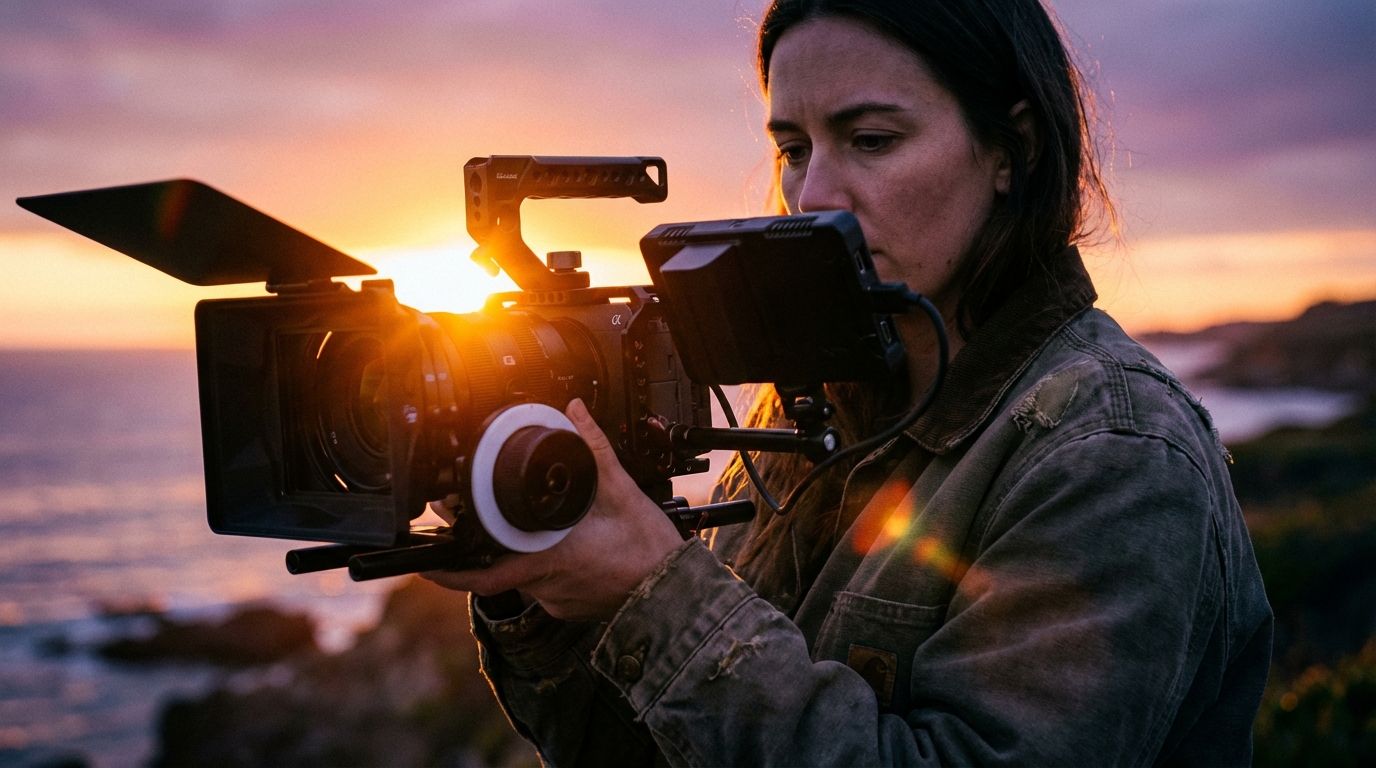
Sur un tournage en extérieur, l’image affichée par un boîtier hybride ne raconte pas toujours toute l’histoire : luminosité ambiante, exposition délicate et limite d’enregistrement interne peuvent compliquer le contrôle du plan. L’Atomos Ninja V réunit un écran de terrain tactile de 5,2 pouces et un enregistreur externe dans un format compact. Relié à une caméra par HDMI, ce moniteur-enregistreur permet de surveiller le signal, d’utiliser des aides à l’exposition et, avec un boîtier compatible, d’enregistrer dans des formats professionnels comme ProRes ou DNxHR.
Pour une vidéaste qui tourne une interview dans une rue ensoleillée, l’intérêt est immédiat : l’écran lumineux facilite le cadrage, tandis que les outils d’analyse rendent les zones trop claires plus faciles à repérer. Le Ninja V ne transforme toutefois pas à lui seul les capacités de la caméra. Résolution, fréquence d’images, profondeur de couleur et formats disponibles dépendent du signal HDMI fourni, de la compatibilité du boîtier, du firmware et du support de stockage. Ces nuances déterminent le résultat autant que les menus de l’enregistreur.
En bref
- Contrôle à l’image : dalle Full HD de 5,2 pouces, annoncée à 1 000 nits, conçue pour faciliter le monitoring en extérieur.
- Enregistrement externe : entrée HDMI 2.0 et prise en charge de codecs comme Apple ProRes et Avid DNxHR, selon la caméra et la configuration.
- Aides au tournage : peaking, fausses couleurs et guides de cadrage pour vérifier la mise au point, l’exposition et la composition.
- Point de vigilance : le HDR et les cadences élevées nécessitent un signal compatible, un SSD adapté et des réglages cohérents de bout en bout.
Que permet l’écran du Atomos Ninja V pour le monitoring vidéo ?
L’écran tactile LCD de 5,2 pouces affiche une image Full HD de 1 920 × 1 080 pixels et une luminosité annoncée de 1 000 nits. Cette réserve de lumière aide à lire le cadre sous un éclairage extérieur soutenu, même si elle ne remplace pas une casquette d’écran dans toutes les conditions. Le contraste annoncé de 1 000:1 et l’angle de vision de 178 degrés facilitent aussi le contrôle lorsque plusieurs personnes se placent autour du rig.
Le écran-tactile sert à naviguer dans les réglages et à afficher les outils de contrôle sans ajouter un panneau de commande encombrant. Sur un plan serré, une réalisatrice peut agrandir temporairement une zone pour vérifier la netteté, puis revenir à l’image complète afin de contrôler le cadre. Cette manipulation est particulièrement utile avec des objectifs lumineux, où une légère erreur de mise au point devient visible dès que le sujet avance ou recule.
Un écran de terrain reste toutefois une aide, pas un étalonneur de référence. La luminosité perçue varie selon l’angle, les reflets et les réglages d’affichage ; pour juger précisément une couleur destinée à une diffusion exigeante, il faut tenir compte du profil de la caméra et du contrôle effectué en postproduction. Le Ninja V améliore donc la lecture sur le plateau, sans garantir à lui seul l’apparence finale sur tous les écrans.
Comment les outils d’exposition et de mise au point sécurisent-ils une prise ?
Le Ninja V propose des outils d’exposition et d’assistance visuelle destinés à révéler des défauts difficiles à voir sur le petit écran du boîtier. Le peaking souligne les contours nets pour aider à contrôler la mise au point ; les fausses couleurs associent des couleurs à des niveaux de luminance afin de repérer rapidement les zones trop claires ou trop sombres. Les guides de cadrage, eux, permettent de garder une composition cohérente pour différents formats de diffusion.
Imaginons Samir, vidéaste qui filme une interview près d’une fenêtre. Le visage du sujet est correctement exposé, mais le mur clair derrière lui commence à perdre ses détails. En activant les fausses couleurs et en observant l’image, il peut ajuster l’exposition ou déplacer légèrement le sujet avant l’enregistrement, plutôt que de découvrir le problème au montage.
Ces fonctions doivent être interprétées selon le profil d’image de la caméra. Un gamma logarithmique, par exemple, distribue les niveaux différemment d’un profil standard ; les seuils visuels ne se lisent donc pas de façon identique dans tous les cas. Le peaking peut aussi signaler des contours contrastés sans garantir que le plan soit parfaitement net : un contrôle agrandi reste utile lorsque la profondeur de champ est très faible.
Quels formats d’enregistrement HDMI le Ninja V peut-il proposer ?
L’entrée-HDMI reçoit le signal vidéo de la caméra, tandis que le Ninja V peut l’enregistrer sur un SSD dans des formats tels qu’Apple ProRes ou Avid DNxHR. Le modèle dispose également d’une sortie-HDMI en boucle, qui permet d’envoyer le signal vers un autre écran ou un dispositif de contrôle compatible. La fiche technique annonce une entrée HDMI 2.0 et une prise en charge de l’enregistrement jusqu’à 4K UHD à 60 images par seconde, sous réserve que la caméra émette ce signal.
L’enregistrement-ProRes et l’enregistrement-DNx facilitent souvent le travail avec des fichiers destinés au montage professionnel, mais ils génèrent des volumes de données conséquents. Pour un clip de plusieurs minutes, il faut vérifier l’espace disponible, le débit soutenu du SSD et la compatibilité précise entre caméra et enregistreur. La mention d’un format dans les caractéristiques ne signifie pas que chaque boîtier pourra l’envoyer en toutes résolutions et cadences.
La capture de ProRes RAW, lorsqu’elle est envisagée, dépend également de la sortie RAW HDMI de la caméra et de la compatibilité officiellement prise en charge. Il ne faut donc pas confondre l’enregistrement ProRes standard et ProRes RAW : les deux workflows ne contiennent pas les mêmes données et n’imposent pas les mêmes possibilités de réglage en postproduction.
| Paramètre | Valeur indicative | Profil d’usage | Remarque |
|---|---|---|---|
| Résolution | Jusqu’à 4K UHD, 3 840 × 2 160 | Production web ou documentaire | Dépend du signal HDMI et des capacités du boîtier. |
| Cadence 4K | Jusqu’à 60 images/s annoncées | Plans fluides et ralentis légers | Vérifier les limites de sortie de la caméra et le mode choisi. |
| Full HD | Jusqu’à 120 images/s annoncées | Ralenti en 1080p | La cadence réelle dépend du couple caméra-enregistreur. |
| Codec | ProRes ou DNxHR | Montage et postproduction | Choisir selon le logiciel, le débit et l’espace de stockage. |
Comment le Ninja V affiche-t-il les images HDR ?
Le Ninja V prend en charge des formats HDR comme HLG et PQ, aussi appelé HDR10 dans des workflows compatibles. Un écran-HDR sert à visualiser une plage de luminosité plus étendue qu’un affichage SDR classique, mais l’image doit être correctement interprétée : sortie de caméra, espace colorimétrique, fonction de transfert et paramètres du moniteur doivent correspondre. Si ces éléments divergent, l’image peut sembler délavée ou trop contrastée.
Pour une captation de paysage, l’opérateur peut utiliser l’affichage HDR afin d’observer simultanément un ciel lumineux et des détails dans les ombres. Cela ne dispense pas d’exposer en fonction du profil utilisé ni de vérifier les zones écrêtées avec les outils dédiés. Le monitoring aide à prendre une décision sur le plateau ; il ne remplace pas un contrôle complet de la chaîne colorimétrique.
La compatibilité n’est pas universelle : certains modes HDR ou certaines métadonnées peuvent varier selon le firmware et le signal HDMI émis par la caméra. Avant une production, un test court évite de découvrir au montage que le fichier a été interprété avec un gamma incorrect. Pour comprendre les options prises en charge, les informations du fabricant et le manuel correspondant au modèle restent les références à consulter.
Quel SSD et quel format de stockage choisir pour le Ninja V ?
Le Ninja V enregistre sur des supports SSD, notamment via un système de caddie compatible. Les indications fournies pour le modèle citent les AtomX et Master Caddy II, avec des supports pouvant atteindre 2 To selon le disque retenu et la configuration. Cette capacité ne garantit pas que n’importe quel SSD soit adapté : il faut vérifier la liste de compatibilité, la vitesse d’écriture soutenue et l’état du support avant un tournage important.
Les formats exFAT et FAT32 sont mentionnés pour la préparation des médias. exFAT convient généralement mieux aux fichiers volumineux, tandis que FAT32 comporte des limites de taille par fichier. La procédure exacte dépend du média et des instructions de l’appareil ; le formatage efface les données, donc le disque doit être sauvegardé avant d’être préparé pour une session.
Une équipe qui tourne une interview de vingt minutes en 4K devrait effectuer un essai à la cadence et au codec prévus, puis vérifier la durée restante affichée. Le débit varie selon le format choisi : un codec de montage robuste peut remplir le support bien plus vite qu’un enregistrement compressé dans la caméra. Le bon réflexe consiste à prévoir une marge, plutôt qu’à calculer le stockage au plus juste.
Comment gérer l’audio, l’alimentation et le montage sur un rig ?
Le Ninja V reçoit jusqu’à huit canaux audio intégrés au signal HDMI et dispose d’une entrée jack stéréo de 3,5 mm ainsi que d’une sortie casque au même format. Cette configuration permet de contrôler une source audio embarquée et d’écouter le signal pendant la prise. Pour un tournage à plusieurs micros, la vérification des canaux envoyés par la caméra reste nécessaire : la présence de huit canaux ne signifie pas que huit pistes distinctes soient automatiquement enregistrées dans chaque configuration.
L’appareil fonctionne avec des batteries de série Sony NP-F et sa consommation annoncée est de 10 W. L’autonomie réelle dépend de la capacité de la batterie, de son état, de la luminosité de l’écran et des accessoires alimentés. Sur un stabilisateur, l’ajout du moniteur peut aussi modifier l’équilibre ; un essai de montage évite de régler le rig à la hâte juste avant la prise.
Avec des dimensions d’environ 151 × 91,5 × 31 mm et un poids annoncé de 360 g, le Ninja V reste compact, mais son support, le câble HDMI et la batterie ajoutent du volume. Une fixation sécurisée et un câble avec boucle de protection réduisent le risque de déconnexion lorsque la caméra bouge. Le confort du workflow dépend autant de ces détails physiques que des codecs sélectionnés.
Quels réglages conseillés pour adapter le Ninja V au tournage ?
Les réglages doivent partir du livrable attendu, pas d’une valeur présentée comme universelle. Pour une livraison web en 4K, la priorité consiste à confirmer la résolution et la cadence de sortie de la caméra, puis à choisir un codec compatible avec le montage prévu. Pour une interview en intérieur, le peaking et les fausses couleurs apportent souvent plus de sécurité qu’une hausse permanente de la luminosité de l’écran.
| Paramètre | Valeur recommandée | Profil d’usage | Remarque |
|---|---|---|---|
| Signal HDMI | Résolution et cadence du projet | Tous les profils | À régler d’abord sur la caméra ; dépend du modèle et du firmware. |
| Codec d’enregistrement | ProRes ou DNxHR selon le logiciel de montage | Montage professionnel | Prévoir un SSD offrant un débit soutenu adapté. |
| Peaking | Activé pour les plans à faible profondeur de champ | Interviews, mise au point manuelle | À confirmer par un contrôle agrandi, car le contour ne garantit pas la netteté. |
| Fausses couleurs | Activées lors du réglage d’exposition | Extérieur ou éclairage contrasté | Interpréter selon le profil gamma de la caméra. |
| HDR | HLG ou PQ uniquement si la chaîne est compatible | Livraison HDR planifiée | Vérifier affichage, caméra et interprétation en postproduction. |
Dans un workflow-de-postproduction partagé, l’équipe peut choisir le codec en fonction du logiciel et transmettre les fichiers avec une note précisant le profil caméra. Une vérification de dix secondes, relue sur un ordinateur, détecte rapidement une image mal interprétée ou un problème de son. Ce petit test évite qu’un réglage de plateau se transforme en correction coûteuse après le tournage.
Quelles erreurs fréquentes éviter avec l’Atomos Ninja V ?
La plupart des difficultés viennent d’une incompatibilité entre la caméra, le signal et le média, plutôt que d’une panne du moniteur. Une préparation rapide du rig permet de repérer ces écarts avant que la carte ne tourne et que le plateau ne soit en mouvement. Voici les erreurs observables et les corrections à effectuer.
- Choisir une cadence non prise en charge par la sortie caméra : l’image peut disparaître ou le mode souhaité ne pas apparaître. Vérifiez le tableau de compatibilité du boîtier, sélectionnez une sortie HDMI prise en charge, puis relancez le signal.
- Utiliser un SSD trop lent ou non validé : l’enregistrement peut s’interrompre ou afficher un avertissement média. Consultez les supports recommandés, formatez le disque selon les instructions et effectuez un test à la cadence prévue.
- Confondre ProRes et ProRes RAW : le format RAW attendu peut ne pas être disponible. Contrôlez la compatibilité de la caméra et activez la sortie RAW correspondante avant de configurer l’enregistreur.
- Interpréter les fausses couleurs sans tenir compte du gamma : l’exposition peut être ajustée à tort. Identifiez le profil d’image du boîtier, consultez les niveaux de référence correspondants et vérifiez l’image avec un outil complémentaire.
- Négliger le câble HDMI sur un rig mobile : un mouvement peut interrompre le signal. Employez un câble adapté, sécurisez sa connexion et testez le déplacement complet du rig avant la prise.
Les menus et les compatibilités peuvent évoluer avec les mises à jour du firmware ; il faut donc vérifier la version installée plutôt que reprendre aveuglément un tutoriel ancien. La documentation officielle d’Atomos et les informations de compatibilité du Ninja V permettent de confirmer les limites liées aux caméras et aux supports. Un test complet, caméra en enregistrement et audio actif, demeure la validation la plus fiable.
FAQ sur les fonctionnalités du Atomos Ninja V
Le Atomos Ninja V enregistre-t-il toutes les caméras en 4K à 60 images par seconde ?
Non. L’enregistreur peut recevoir jusqu’à 4K UHD à 60 images/s dans les configurations compatibles, mais la caméra doit émettre ce signal par HDMI. La résolution et la cadence varient selon le boîtier, le mode choisi et le firmware.
Quelle différence entre ProRes et ProRes RAW sur le Ninja V ?
ProRes est un codec de montage courant qui encode une image déjà traitée selon la sortie de la caméra. ProRes RAW conserve des données RAW pour une latitude de traitement différente ; son usage dépend d’une caméra compatible et d’une sortie adaptée.
Peut-on utiliser le Ninja V en plein soleil ?
Son écran de 5,2 pouces est annoncé à 1 000 nits, ce qui facilite le contrôle en extérieur. Les reflets et l’angle de vision peuvent toutefois gêner ; une protection d’écran reste utile selon les conditions.
Quels outils aident à vérifier la mise au point et l’exposition ?
Le peaking met en évidence des contours nets, tandis que les fausses couleurs aident à évaluer les niveaux de luminance. Leur lecture dépend du profil d’image de la caméra et ne remplace pas une vérification du signal enregistré.
Quel SSD choisir pour enregistrer avec le Atomos Ninja V ?
Choisissez un support compatible avec le Ninja V et capable de soutenir le débit du codec, de la résolution et de la cadence utilisés. Vérifiez les recommandations Atomos, formatez le disque avant le tournage et réalisez un test d’enregistrement.