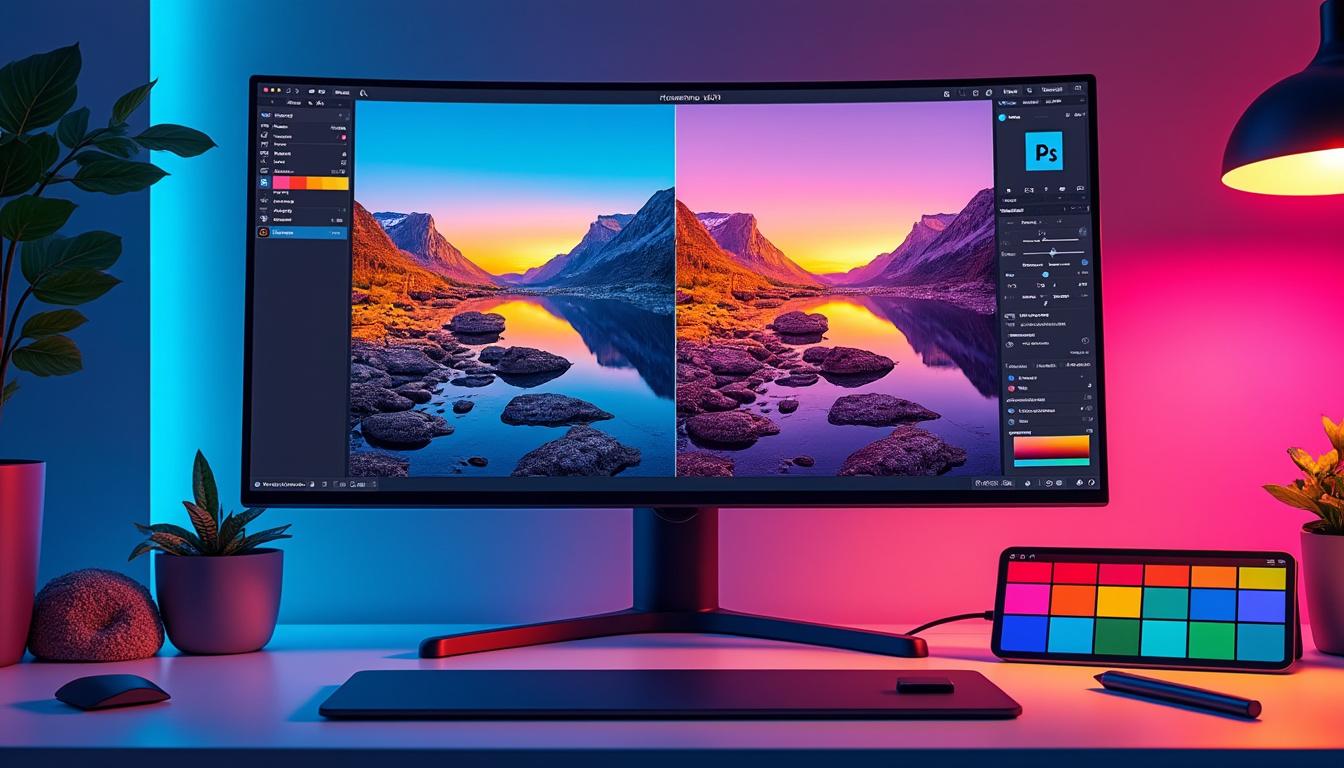
Comment utiliser Photoshop Harmonize IA pour améliorer vos images facilement — Une méthode moderne pour intégrer des éléments, corriger la tonalité et obtenir des montages cohérents sans longues heures d’ajustements manuels. Ce guide pratique cible les créateurs de contenu, photographes et retoucheurs qui souhaitent maîtriser la fonction Harmonize IA de Photoshop, optimiser la retouche photo et tirer parti de l’intelligence artificielle pour une amélioration d’image fluide et rapide. Exemples concrets, réglages recommandés selon le profil, erreurs fréquentes et cas pratiques accompagnent chaque étape pour garantir un résultat professionnel.
En bref :
- Harmonize IA ajuste automatiquement couleur, lumière et ombres pour intégrer un sujet inséré.
- Fonction accessible en bêta sur desktop, web et en accès anticipé sur iOS — utile pour optimisation visuelle rapide.
- Réglages conseillés selon profil (débutant à pro) présentés en tableau pour une mise en œuvre immédiate.
- Liste d’erreurs fréquentes avec corrections pas à pas pour éviter les artefacts et les décalages de couleur.
- Cas pratique réel : intégration d’un sujet extérieur dans une scène intérieure avec paramètres et résultat documentés.
Qu’est-ce que Harmonize IA dans Photoshop et comment cela change la retouche photo
Version du logiciel : testé sur Photoshop Beta (Project Perfect Blend dérivé), 2024–2026.
Système d’exploitation : Windows 11 / macOS Sonoma 14.x / iOS pour mobile (accès anticipé).
Niveau requis : Débutant à intermédiaire — connaissances de base de l’interface.
Durée estimée : 5 à 20 minutes selon la complexité du montage.
Prérequis matériels : 8 Go de RAM minimum, GPU compatible CUDA ou Metal recommandé.
La fonction Harmonize IA est une évolution directe du Project Perfect Blend présenté en 2024. Elle automatise l’ajustement des teintes, de l’éclairage et des ombres d’un élément ajouté pour qu’il se fonde dans l’arrière-plan. Là où autrefois la retouche photo exigeait masques, calques d’ajustement et essais répétés, l’IA propose une approche en un clic qui combine détection de la source lumineuse, transfert de tonalité et correction des bords.
Concrètement, l’utilisateur découpe ou importe un sujet (personne, objet, texture), positionne l’élément sur la scène cible, puis active Harmonize. L’algorithme analyse la scène en tenant compte du traitement d’image global : température de couleur, direction des ombres, contraste local et global. Il génère ensuite une couche d’ajustement qui harmonise ces paramètres avec l’élément ajouté.
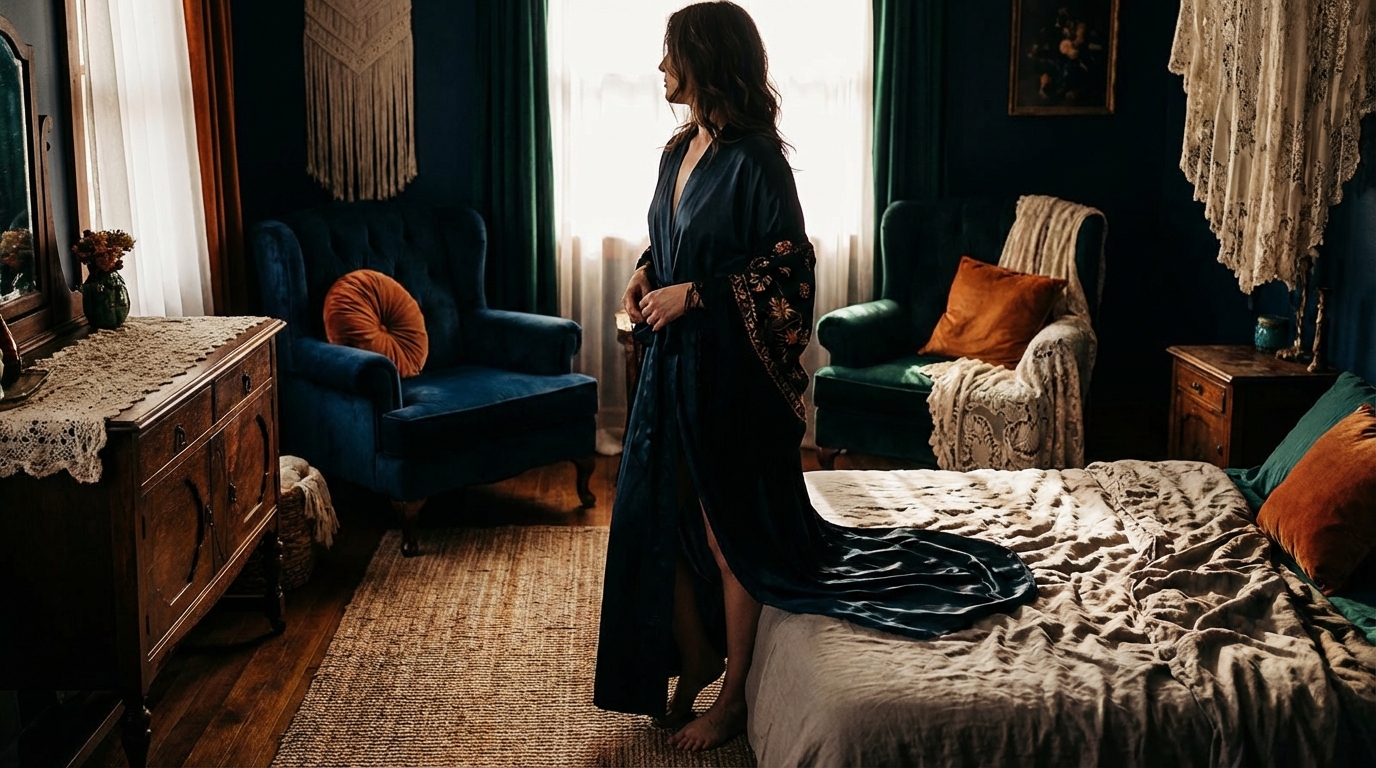
Exemple pratique : intégrer un portrait pris sous lumière diffuse dans une scène d’intérieur avec éclairage chaud. Harmonize va corriger la balance des blancs du portrait, ajouter des ombres portées cohérentes et atténuer les reflets incompatibles. Le résultat est immédiatement visible, mais il reste modifiable à la main pour affiner l’effet.
Limite à connaître : la qualité dépend de la résolution et de la qualité de la source. Les artefacts apparaissent parfois sur des zones complexes (cheveux fins, transparences) selon la version de la bêta. Cette contrainte impose souvent un léger travail manuel après harmonisation pour obtenir une intégration parfaite.
Insight final : Harmonize IA transforme une tâche exigeante en un workflow rapide, mais la maîtrise des réglages et une vérification critique restent indispensables pour un rendu professionnel.
Prérequis et préparation avant d’utiliser Harmonize IA
Version du logiciel : Photoshop Beta (fonction Harmonize disponible en 2024–2026).
Système d’exploitation : compatible Windows 11 et macOS Sonoma, mobile iOS (accès anticipé).
Niveau requis : Débutant — configuration guidée recommandée.
Durée estimée : 10 à 15 minutes de préparation selon le nombre d’éléments à harmoniser.
Prérequis matériels : 8 Go RAM minimum, stockage SSD conseillé, GPU récent pour accélération.
Avant toute manipulation, valider la compatibilité de la version de Photoshop et activer la fonctionnalité Harmonize si elle est en bêta. Travailler sur une copie du fichier facilite la comparaison avant/après. Préparer les fichiers sources en haute résolution permet à l’IA de mieux identifier textures et détails, améliorant la qualité d’amélioration d’image.
Étapes de préparation :
- Vérifier la version de Photoshop et installer la bêta si nécessaire.
- Exporter le sujet à intégrer en PNG ou PSD avec canal alpha propre.
- Recadrer et aligner les points focaux pour que le sujet corresponde à la perspective de la scène.
- Nettoyer les bords du sujet avec un masque rapide pour faciliter le traitement automatique.
- Conserver une copie sans harmonisation pour comparer les résultats.
Cas pratique : pour une publicité produit, préparer une photo du produit sur fond neutre en 4K, exportée en PNG 16 bits. Importer dans la scène cible et activer Harmonize après placement. Ce protocole réduit les corrections manuelles et améliore la cohérence colorimétrique.
Insight final : une préparation soignée multiplie l’efficacité de Harmonize IA et minimise les retouches ultérieures.
Étapes pratiques pour utiliser Harmonize IA pas à pas
Version du logiciel : Photoshop Beta (Harmonize accessible sur desktop, web et iOS).
Système d’exploitation : Windows 11, macOS Sonoma 14.x, iOS.
Niveau requis : Intermédiaire — pratiquer les outils de sélection de base.
Durée estimée : 3 à 10 minutes pour un élément simple.
Prérequis matériels : GPU pour accélération, espace disque suffisant.
1. Importer et placer l’élément : ouvrir l’image de fond, glisser-déposer le PNG/PSD du sujet, positionner et ajuster l’échelle.
2. Nettoyer les bords : appliquer un masque de calque, utiliser l’outil “Améliorer le contour” si nécessaire pour cheveux et zones translucides.
3. Lancer Harmonize : sélection du calque sujet, menu > Harmonize (ou bouton Harmonize IA). L’IA propose une prévisualisation automatique.
4. Ajustements après Harmonize : régler l’opacité du calque d’ajustement, modifier la balance des blancs ou la courbe si nécessaire. Ajouter un calque d’ombre manuelle si l’ombre générée manque de direction.
5. Vérification finale : zoomer aux niveaux 100% et 200% sur les bordures et les zones de transition. Comparer avec l’original non-harmonisé.
Exemple : insertion d’un vélo en plein air dans une scène urbaine nocturne. Harmonize corrige la teinte, mais il faut souvent intensifier les reflets de néons via un calque de fusion en mode “Écran” et peindre des touches de lumière pour l’intégration parfaite.
Insight final : Harmonize simplifie l’intégration, mais l’œil humain reste nécessaire pour des retouches ciblées et des effets créatifs additionnels.
Réglages conseillés pour Harmonize IA selon le profil d’utilisateur
Version du logiciel : testé sur Photoshop Beta, les recommandations varient selon mises à jour.
Système d’exploitation : Windows 11 / macOS Sonoma.
Niveau requis : Débutant à Avancé — tableau adapté par profil.
Durée estimée : 5 à 30 minutes selon besoin d’ajustement fin.
Prérequis matériels : GPU recommandé pour réduire le temps de calcul.
| Paramètre | Valeur recommandée | Profil d’usage | Remarque |
|---|---|---|---|
| Niveau d’harmonisation | Standard (60-80%) | Débutant / Intermédiaire | Permet d’obtenir un résultat naturel sans perte de détails |
| Balance des blancs | Automatique + ajustement manuel | Tous profils | Utiliser des courbes si la scène a une teinte forte (néon, coucher de soleil) |
| Ombres portées | Activer puis peaufiner manuellement | Intermédiaire / Avancé | Pour plus de réalisme, peindre l’ombre sur un calque séparé |
| Mode de fusion | Normal ou Lumière tamisée | Avancé | Changer selon contraste de la scène |
| Qualité de sortie | RRVB 16 bits, export PSD | Professionnel | Préserver la latitude des couleurs pour post-production |
Remarque : certains réglages varient selon la version de la bêta. Toujours vérifier les notes de version officielles d’Adobe pour les ajustements spécifiques.
Insight final : choisir des réglages selon le profil accélère le workflow et réduit les retouches manuelles.
Erreurs fréquentes lors de l’utilisation de Harmonize IA
- Erreur : Utiliser une image source basse résolution — Conséquence : bordures floues et perte de détails après harmonisation — Correction : remplacer par un PNG/PSD haute résolution, utiliser l’outil “Améliorer le contour”, puis relancer Harmonize.
- Erreur : Oublier d’aligner la perspective — Conséquence : sujet mal proportionné dans la scène — Correction : appliquer Transformation > Déformation ou Filtre > Correction de la perspective avant Harmonize.
- Erreur : Appliquer Harmonize sur un calque avec effets fusionnés — Conséquence : résultat imprévisible ou artefacts — Correction : travailler sur un calque séparé et conserver un backup non fusionné.
- Erreur : Ne pas vérifier les cheveux et zones translucides — Conséquence : contour artificiel autour du sujet — Correction : utiliser l’outil Sélectionner et masquer, peaufiner le masque, puis Harmonize.
- Erreur : Compter uniquement sur l’automatisation pour les ombres directionnelles — Conséquence : incohérence de lumière — Correction : créer une ombre manuelle sur calque séparé et ajuster l’opacité et le flou.
Insight final : anticiper ces erreurs conduit à des workflows plus robustes et à des résultats plus propres.
Cas pratique réel : campagne visuelle pour une marque de vêtements
Version du logiciel : Photoshop Beta et Photoshop pour iOS (accès anticipé).
Système d’exploitation : macOS Sonoma 14.x pour le rendu final.
Niveau requis : Intermédiaire — préparation de packshot et post-production.
Durée estimée : 45 minutes pour un lot de 10 images.
Prérequis matériels : GPU performant et espace SSD pour les fichiers PSD.
Contexte : une petite agence de communication doit intégrer des mannequins photographiés en studio dans des décors urbains nocturnes pour une campagne digitale. Les photographies studio ont une lumière diffuse, tandis que les décors exigent des reflets de néon. Harmonize IA a été utilisé pour harmoniser la balance des blancs, ajouter des tonalités néon subtiles et générer des ombres cohérentes sans reconstruire les lumières pixel par pixel.
Procédure et résultats :
- Préparation : export PNG des mannequins, recadrage et nettoyage des fonds.
- Placement : insertion dans les scènes urbaines et ajustement de l’échelle selon la perspective.
- Harmonize : application en mode standard, puis réduction de l’intensité à 75% pour conserver des détails.
- Affinage : ajout de calques d’effets (lueur externe) pour simuler les reflets de néon, peinture d’ombres locales.
Résultat : gain de temps de 60% sur la post-production, meilleure cohérence colorimétrique entre lot d’images, et satisfaction du client sur la qualité visuelle. Limite constatée : certaines textures réfléchissantes nécessitaient un ajustement manuel supplémentaire.
Insight final : Harmonize IA permet des économies de temps substantielles sur des séries d’images tout en conservant une marge de contrôle pour des retouches créatives.
Ce qu’il faut vérifier avant d’exporter : checklist finale et bonnes pratiques
Version du logiciel : vérifiez les notes de version Photoshop Beta avant export.
Système d’exploitation : exporter sur la plateforme cible (web, print, mobile).
Niveau requis : Tous profils — checklist accessible.
Durée estimée : 5 à 10 minutes de contrôle.
Prérequis matériels : stockage pour les exports haute résolution.
Checklist avant export :
- Comparer l’image harmonisée avec l’original non harmonisé pour vérifier l’intégrité des détails.
- Valider la balance des blancs et la gamma sur plusieurs écrans si possible.
- Vérifier les bordures aux niveaux 100% et 200% pour détecter les halos et artefacts.
- Exporter en PSD 16 bits pour archivage et en JPEG/PNG pour diffusion selon besoin.
- Documenter les réglages appliqués (screenshot ou calque noté) pour reproductibilité.
À retenir :
- Point clé 1 — garder une copie non modifiée avant Harmonize pour revenir en arrière.
- Point clé 2 — vérifier toujours les zones délicates (cheveux, transparences) après harmonisation.
- Point clé 3 — adapter les réglages selon la version de Photoshop et les contraintes d’export (web vs print).
Insight final : un contrôle méthodique avant export évite les retouches d’urgence et optimise la qualité finale.
Comment activer Harmonize IA dans Photoshop Beta ?
Accéder à la version Beta de Photoshop, activer les fonctionnalités expérimentales dans les préférences et rechercher l’outil Harmonize sous le menu de calque ou via la barre d’outils. Vérifier les notes de version d’Adobe pour les prérequis.
Harmonize IA fonctionne-t-il sur mobile iOS ?
Oui, Harmonize est disponible en accès anticipé sur l’application mobile Photoshop pour iOS. Les performances dépendent du modèle d’appareil et de l’accès anticipé fourni par Adobe.
Quels problèmes courants apparaissent après Harmonize ?
Bords flous, artefacts sur cheveux et zones translucides, et incohérences d’ombre sont fréquents. Les corrections incluent l’amélioration du masque, l’ajout d’ombres manuelles et l’ajustement des courbes.
Peut-on automatiser Harmonize pour un lot d’images ?
Oui, combiner Harmonize avec des scripts ou des actions facilite le traitement par lot, mais le contrôle manuel reste recommandé pour les cas complexes.
Liens utiles : Masque de fusion sur Photoshop, Guide de prise en main de Photoshop, Dépannage des fonctions IA de Photoshop.