La mini-caméra insta360go 3 redéfinit la capture nomade en combinant un boîtier ultraléger, une stabilisation de pointe et un écosystème d’accessoires magnétiques. Destinée aux créateurs mobiles et aux amateurs de sensations, elle propose une résolution adaptée aux réseaux sociaux, des outils d’édition assistés par IA et une autonomie modulable grâce à l’Action Pod. Au fil des sections suivantes, chaque fonctionnalité est disséquée pour montrer comment transformer des prises de vue ordinaires en vidéos immersives sans compromis sur la portabilité.
En bref :
- insta360go 3 : ultra compacte et compact et léger (≈35 g) pour capturer des prises POV et mains libres.
- Stabilisation d’image FlowState : maintien de l’horizon et fluidité même en mouvement intense.
- Résolution vidéo jusqu’à 2,7K avec options pour H.264/H.265 ; idéal pour réseaux sociaux et montages rapides.
- Autonomie : 45 min en autonome, jusqu’à 170 min avec Action Pod ; stratégies pour tournages longs.
- Accessoires magnétiques (Magnet Pendant, Easy Clip, Pivot Stand) pour perspectives originales et capture 360 degrés indirecte via montages.
- Partage facile et édition via l’application mobile et Insta360 Studio avec fonctions IA pour reels et montages automatiques.
- Limites à connaître : contrainte thermique, buée sous l’eau sans pod et commandes manuelles limitées.
insta360go 3 : design compact et accessoires magnétiques pour capturer des angles inédits
Testé sur Insta360 Studio 2025 et l’application mobile Insta360 v6.x. Systèmes : iOS 17 / Android 14. Niveau requis : débutant à intermédiaire. Durée estimée pour prise en main : 15–30 min. Prérequis matériels : smartphone moderne, câble USB-C, carte microSD (selon modèle).
Le parti pris de l’insta360go 3 repose sur une philosophie simple : offrir une caméra sportive aussi discrète qu’efficace. Avec un poids d’environ 35 grammes, elle se porte au quotidien sans gêne et facilite la capture de séquences à la première personne. Cette compacité rend la caméra particulièrement adaptée aux activités où le volume et le poids deviennent limitants — trail, cyclisme urbain, voyages minimalistes.
La vraie innovation se situe cependant dans l’écosystème magnétique. Le Magnet Pendant, l’Easy Clip et le Pulse Mount (ou Pivot Stand) transforment la caméra en objet polyvalent. Exemple concret : lors d’une randonnée, un vidéaste peut fixer la GO 3 au col du sac pour un POV discret, puis clipper la caméra sur la sangle du sac pour un angle latéral en moins de 10 secondes. Cette transition rapide multiplie les plans sans alourdir l’équipement.
Le boîtier d’accueil, désigné sous le nom Action Pod, n’est pas qu’une batterie additionnelle. Il sert de chargeur, de télécommande et d’écran rabattable de 2,2 pouces. Exemple d’utilisation : un créateur en reportage urbain utilise la GO 3 posée sur le Pivot Stand pour filmer une time-lapse, puis la clippe au pendentif magnétique pour capturer une séquence POV en marchant, le tout sans sortir d’autres accessoires.
Cas pratique : un photographe amateur souhaitait documenter une session d’escalade indoor. Montage choisi : GO 3 dans le pendentif magnétique pour le plan main-libre, puis sur le casque via Easy Clip pour le passage en tête. Résultat : plans variés, continuité de narration et arrière-plan sonore cohérent. Limite constatée : en escalade en salle, la proximité des murs change la balance des sons et peut générer des réflexions acoustiques gênantes — prévoir un micro externe si la narration est cruciale.
La modularité apporte quelques contraintes : le maintien magnétique est robuste sur vêtements épais ou matériaux métalliques, mais devient moins fiable sur tissus très fins ou surfaces recouvertes de protection. Il est donc conseillé de doubler la fixation par un cordon de sécurité fourni lors de pratiques à risque. De plus, certains montages imposent des angles qui masquent partiellement le micro, importance à porter au choix du plan et à l’utilisation d’un micro externe si nécessaire.
Retour d’expérience : la faible empreinte physique de la GO 3 encourage l’expérimentation. Les créateurs qui exploitent le montage magnétique découvrent des points de vue inattendus — sur une planche de surf, fixé à la lycra du short, ou accroché au guidon du vélo pour plans dynamiques. En revanche, la nature magnétique nécessite une vérification visuelle régulière lors d’activités à forte vibration.
Insight : la compacité associée à un écosystème d’accessoires bien pensé autorise des angles créatifs inédits, à condition d’adapter la fixation au risque mécanique du contexte.
Stabilisation d’image FlowState : comment obtenir des vidéos immersives sans secousses
Testé sur Insta360 Studio 2025 et mobile Insta360 app v6.x. Systèmes : Windows 11 / macOS Sonoma 14.x / iOS 17 / Android 14. Niveau requis : intermédiaire — notions de base en stabilisation et frame rate recommandées. Durée d’adaptation : 20–40 min.
La promesse principale de l’insta360go 3 en tant que caméra sportive est la capacité à délivrer des séquences stables malgré des mouvements rapides. La technologie FlowState, optimisée pour le gabarit et la puissance disponible, combine stabilisation électronique et algorithmes de correction pour réduire les vibrations et conserver l’horizon. Concrètement, cela permet de capturer des plans qui autrefois nécessitaient un stabilisateur mécanique coûteux.
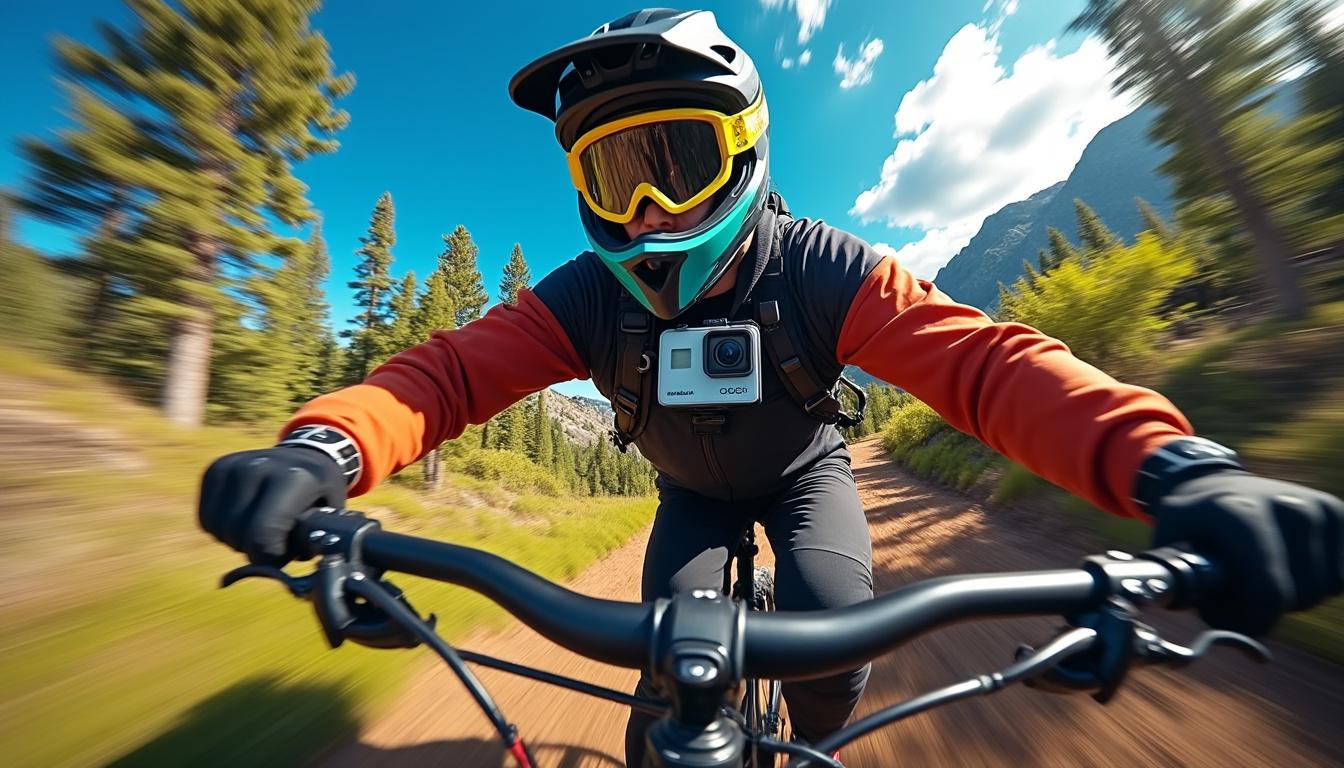
Exemple d’utilisation : lors d’une sortie VTT, la GO 3 fixée sur la poitrine restitue les rebonds de la piste sans secousses excessives, tandis que fixée sur le casque, la caméra conserve l’orientation de l’horizon même lors de descentes techniques. Cette fluidité favorise la lecture de l’action et augmente le confort visuel du spectateur — un point essentiel pour les vidéos immersives destinées aux réseaux sociaux ou à la mise en ligne rapide.
La stabilisation inclut des options comme le verrouillage de l’horizon et plusieurs modes de champ : ultralarge, linéaire, action view et étroit. Le verrouillage de l’horizon est particulièrement utile pour des rotations rapides ou des panoramiques sur l’axe longitudinal. Un test sur une session de roller a montré que l’activation du verrouillage réduit significativement la nausée visuelle lors de rotations supérieures à 180°.
Cas pratique : un créateur a filmé une session de skateboard en mode 2,7K 30 fps, FlowState activé, champ « Action View ». Après stabilisation automatique via l’app, les séquences présentaient moins d’artefacts qu’un tournage identique avec une caméra concurrente dépourvue d’algorithme aussi agressif. Limite observée : l’utilisation combinée de résolution maximale et stabilisation intensive augmente la charge CPU lors du rendu, pouvant entraîner une chauffe plus rapide sur smartphone lors de traitements lourds.
Contraintes à connaître : la stabilisation électronique a ses limites sur les micro-tremblements très rapides et les rotations extrêmes ; elle peut recadrer l’image pour compenser le mouvement, réduisant la zone de capture effective. Pour les plans nécessitant un champ complet sans recadrage, il convient de filmer en champ plus large pour garder de la marge en post-production.
Conseils pratiques : préférer un framerate homogène (ex. 30 fps pour actions courantes, 60 fps pour ralenti) ; maintenir la version du firmware à jour ; utiliser l’Action Pod comme amortisseur additionnel sur certains supports. Un autre conseil utile est d’enregistrer en H.265 pour économiser de l’espace tout en gardant une bonne qualité, mais attention à la compatibilité de l’appareil de montage.
Retour d’expérience : la stabilisation FlowState transforme la façon de tourner en favorisant les plans spontanés et dynamiques. Pour les créateurs cherchant une esthétique immersive, la combinaison d’un angle POV et d’un stabilisateur logiciel permet d’obtenir des images professionnelles sans matériel encombrant.
Insight : FlowState rend accessible la capture fluide en mouvement, mais nécessite des compromis sur le recadrage et la chauffe lors de traitements intensifs.
Résolution vidéo et formats : réglages conseillés pour différents usages et export
Testé sur Insta360 Studio 2025 et exporté via DaVinci Resolve 19.0. Systèmes : Windows 11 / macOS Sonoma 14.x. Niveau requis : intermédiaire — connaissances de base en codecs et export. Durée estimée : 15–30 min pour configurer un preset d’export.
L’insta360go 3 enregistre principalement en résolution vidéo 2,7K (≈2560p), un compromis pertinent entre qualité et gestion de fichiers pour les usages mobiles et réseaux sociaux. Les codecs disponibles incluent H.264 et H.265 (HEVC — High Efficiency Video Coding), ce dernier apportant une meilleure compression mais exigeant davantage de puissance lors du montage.
Le choix du format dépend de l’objectif final : pour un montage rapide et compatibilité maximale, H.264 est recommandé. Pour archive ou diffusion en 2,7K avec optimisation de l’espace, H.265 est à privilégier à condition d’avoir une configuration de montage compatible. Exemple : une agence de voyage souhaitant publier des reels hebdomadaires utilisera H.264 2,7K 30 fps pour éviter les erreurs d’encodage sur plateformes mobiles, tandis qu’un vidéaste qui archive pour montage long-term choisira H.265.
Tableau — Réglages conseillés par profil :
| Paramètre | Valeur recommandée | Profil d’usage | Remarque |
|---|---|---|---|
| Résolution | 2,7K (2560×1440) | Réseaux sociaux / Vlogs | Bon compromis entre qualité et taille |
| Codec | H.264 (compatibilité) / H.265 (archivage) | Compatibilité mobile / Archivage | H.265 réduit la taille mais exige CPU/GPU puissant |
| Framerate | 30 fps (standard) / 60 fps (ralenti) | Action / Ralenti | 60 fps nécessaire pour ralentis fluides |
| Champ | Ultralarge pour marge, Linéaire pour plans stables | Action dynamique / Portrait narratif | Choisir ultralarge si stabilisation active (recadrage) |
| Stabilisation | FlowState activé | Tous profils sportifs | Pouvoir recadrer en post si nécessaire |
| Stockage | 32/64/128 Go | Tournage court / long | Préférer 64+ Go pour sessions prolongées |
Cas pratique : pour une mini-série de voyages en ville, un créateur a tourné en 2,7K H.264 30 fps, champ linéaire pour limiter la déformation, puis exporté chaque épisode en 1080p H.264 à 8 Mbps pour une diffusion fluide sur Instagram. Limite constatée : certains montages multicaméras nécessitent la conversion en un codec intra-image plus tolérant au ré-encodage (prores ou DNxHD) si la chaîne d’édition inclut de multiples rendus intermédiaires.
Règle pratique : prioriser la marge de recadrage. Filmer en champ plus large permet d’activer FlowState sans dégrader le sujet principal lors du recadrage. Pour les utilisateurs disposant d’ordinateurs récents, l’usage de H.265 accélère le stockage mais demande une station de montage équipée d’un GPU compatible pour une lecture fluide.
Erreur fréquente lors de l’export : exporter sans vérifier le profil de couleur (sRGB vs Rec.709) peut entraîner des différences de rendu entre smartphone et écran TV. Toujours vérifier un écran de référence avant publication.
Insight : adapter le codec et le framerate au but final permet d’équilibrer qualité, taille et temps de rendu; filmer large est une assurance contre les recadrages imposés par la stabilisation.
Autonomie et gestion de l’alimentation : optimiser les sessions longues avec l’Action Pod
Testé avec batterie GO 3 : 310 mAh / Pod : 1270 mAh. Systèmes : charge via USB-C. Niveau requis : débutant. Durée estimée pour configuration : 10–15 minutes.
L’autonomie est souvent le talon d’Achille des caméras compactes, mais l’insta360go 3 propose une réponse intelligente : l’Action Pod double ou triple l’endurance de l’appareil. En pratique, la caméra seule filme jusqu’à environ 45 minutes en enregistrement continu, tandis que l’association avec l’Action Pod porte la durée cumulée jusqu’à 170 minutes selon paramètres. Cette modularité rend la GO 3 adaptée autant aux sessions courtes qu’aux tournages prolongés sans arrêt fréquent pour recharger.
Cas d’usage : lors d’un festival d’une journée, un vidéaste a alterné entre séquences courtes et longues. Il a gardé la GO 3 montée sur le pendentif pour des prises instantanées et utilisé le Pod comme station principale pour filmer des phases plus longues. Astuce opérationnelle : laisser le Pod chargé à 80 % avant la journée et utiliser le boîtier comme powerbank pour d’autres accessoires (micro, smartphone).
Conseils pratiques pour économiser l’énergie : réduire la résolution ou le framerate lorsque la haute fidélité n’est pas nécessaire ; désactiver le Wi‑Fi et le transfert automatique si l’autonomie prime ; préférer H.264 pour diminuer la charge d’encodage en temps réel. Un autre point souvent négligé est la température : l’électronique perd en efficience lorsque la caméra chauffe, ce qui peut réduire la durée d’enregistrement effective — garder la caméra à l’ombre entre deux prises peut prolonger la vie de la batterie.
Scénario réel : une équipe de tournage en VTT a remarqué une diminution de 20 % d’autonomie lors d’une journée très chaude (plus de 30 °C) par rapport à une journée tempérée. Correction : réduire la cadence d’enregistrement et laisser la GO 3 dans le Pod pendant les pauses pour dissiper la chaleur et préserver la batterie.
Limitations et solutions : lorsque la charge est critique, prévoir plusieurs Pods si la journée dépasse 3 heures de capture intensive. En voyage léger, un seul Pod suffit pour une journée d’exploration avec captures intermittentes. Pour les contenus exigeant une capture continue (ex. live), la GO 3 n’est pas conçue pour remplacer des solutions avec alimentation continue via câble.
Retour d’expérience : la gestion intelligente de l’Action Pod transforme la planification de tournage. Plutôt que de multiplier les batteries externes, l’usage du Pod comme hub principal simplifie la logistique et accélère les transitions entre plans.
Insight : maîtriser l’autonomie passe par des réglages adaptés et une stratégie d’usage du Pod — l’équipement devient alors un véritable prolongement du workflow créatif.
Étanchéité et robustesse : utiliser l’insta360go 3 en conditions extrêmes et prévenir les limites
Testé IPX8 jusqu’à 5 m pour la caméra, Pod avec caisson spécifique ; Version firmware testée : v1.4.x. Niveau requis : intermédiaire — comprendre limites d’étanchéité et gestion de buée. Durée d’installation d’un caisson : 5–10 minutes.
La GO 3 affiche une étanchéité IPX8 jusqu’à 5 mètres, ce qui la rend adaptée à des pratiques aquatiques légères : snorkeling en eau peu profonde, baignade ou pluie. Toutefois, l’utilisation sous-marine prolongée sans l’Action Pod ou sans caisson peut exposer la lentille à de la buée ou des infiltrations si la température et l’humidité varient rapidement.
Cas concret : filmant une sortie kayak, un créateur a remarqué une condensation interne après une immersion répétée entre eau froide et air chaud. Correction adoptée : stocker la caméra dans le Pod pendant les pauses et utiliser des petits sachets dessiccatifs dans la poche du pod pour absorber l’humidité résiduelle. Cette méthode a réduit les incidents de buée lors de plusieurs sorties rapprochées.
La robustesse mécanique est notable pour un appareil de cette taille — la GO 3 résiste aux chutes raisonnables et aux chocs légers. Toutefois, le faible volume implique que les composants (lentille, capteur) sont exposés : usage de la Lens Guard conseillé pour protéger l’objectif des rayures. Dans des conditions extrêmes (plongée profonde, sports motorisés à haute vitesse), l’option la plus sûre reste un boîtier de protection adapté ou une caméra dédiée aux fortes contraintes.
Limites thermiques : en environnement chaud (ex. désert, canoë sous le soleil), la caméra peut interrompre l’enregistrement pour protéger l’électronique si la température interne devient critique. Exemple : lors d’un tournage en haute altitude sous soleil fort, des sessions prolongées en 2,7K 60 fps ont provoqué des arrêts temporaires — solution : espacer les prises, opter pour des sessions courtes, ou réduire résolution/framerate.
Conseils d’entretien après usage aquatique : rincer à l’eau claire (si utilisé en eau salée), sécher complètement le Pod et la caméra, vérifier les joints avant chaque immersion, et éviter l’ouverture du compartiment batterie sur un sol humide. Pour les utilisateurs intensifs, prévoir une housse étanche complémentaire et des joints de rechange.
Retour d’expérience : la GO 3 est robuste pour une caméra de poche, mais la gestion proactive de la buée et de la chaleur est essentielle pour les tournages soutenus. Les petits gestes préventifs (dessiccatif, Lens Guard, pauses régulières) augmentent significativement la fiabilité en milieu hostile.
Insight : l’insta360go 3 supporte les aventures aquatiques et extérieures, à condition d’anticiper condensation et chauffe et d’utiliser les protections adéquates.
Écosystème logiciel : Insta360 Studio, application mobile et montage IA pour un partage facile
Testé avec Insta360 Studio desktop 2025 et l’application mobile Insta360 v6.x. Systèmes : Windows 11 / macOS Sonoma 14.x / iOS 17 / Android 14. Niveau requis : débutant à intermédiaire. Durée estimée pour montage d’une séquence courte : 10–30 min selon complexité.
L’un des atouts majeurs de la GO 3 est son intégration logicielle. L’application mobile permet l’import, l’édition rapide et le partage en quelques clics. Les fonctions IA — détection de moments forts, montage automatique, synchronisation musique — accélèrent la création de contenus destinés aux réseaux. Insta360 Studio, la version desktop, complète le workflow en offrant des outils d’édition plus fins : recadrage, correction colorimétrique, stabilisation fine et exports en différents codecs.
Cas pratique : une agence locale a utilisé l’IA de l’app pour générer un teaser de 30 secondes à partir d’une heure de rushes GO 3. Le résultat : une première version éditée en moins de 5 minutes, puis un affinage manuel sur Studio pour ajuster la colorimétrie et les coupes au rythme de la musique. Limite : l’automatisation peut parfois privilégier plans visuellement marquants mais moins pertinents narrativement ; l’œil humain reste nécessaire pour la narration.
Compatibilité et flux : l’application supporte le transfert via Wi‑Fi et câble USB-C. Pour les pros, l’export en H.265 est pratique pour économie de stockage, mais attention à la lecture sur machines plus anciennes. Un autre point technique : Insta360 Studio gère les métadonnées de stabilisation et permet d’ajuster le niveau de correction après enregistrement — option utile pour éviter le recadrage excessif initial.
Liens internes utiles : guide d’usage avancé sur Insta360 Studio pour desktop, comparatif de montages pour réseaux sur GoPro vs Insta360, astuces stabilisation sur astuces stabilisation et post-production.
Exemple d’usage créatif : une compagnie de théâtre a installé une GO 3 en coulisses pour documenter la préparation, utilisant l’IA pour extraire instantanément les séquences de 10–20 secondes à forte émotion. Le montage final a servi de teaser sur les réseaux, prouvant l’efficacité du combo hardware+software pour produire du contenu narratif rapidement.
Conseils d’optimisation : maintenir l’application et Studio à jour, calibrer la colorimétrie via des LUTs si nécessaire, et prévoir un preset d’export pour les plateformes cibles (YouTube, Instagram, TikTok) afin d’accélérer le rendu final. Pour les workflows lourds, envisager une conversion en ProRes pour montage avancé.
Insight : l’écosystème logiciel de la GO 3 transforme la capture en production rapide et itérative, tout en gardant des options avancées via Insta360 Studio pour un contrôle fin de l’export.
Accessoires et montages créatifs : élargir la capture 360 degrés et multiplier les perspectives
Testé avec Magnet Pendant, Easy Clip, Pivot Stand, Action Pod. Niveau requis : débutant. Durée d’installation d’un kit complet : 5–20 minutes selon accessoire.
L’insta360go 3 n’est pas une caméra 360 native, mais grâce à une approche créative des montages et à l’écosystème d’accessoires, il est possible d’approcher des rendus immersifs et des perspectives évoquant la capture 360 degrés. Par exemple, en multipliant les points de fixation autour d’un casque ou d’un véhicule, puis en assemblant des plans dans un montage rapide, un créateur peut reconstituer une narration visuelle presque sphérique.
Cas pratique : pour un court métrage urbain, trois GO 3 ont été distribuées sur différents acteurs : poitrine, voiturette et lampadaire. Le montage croisé a créé une sensation de continuité spatiale qui a convaincu le public d’une immersion plus large. Limite : cette approche demande une synchronisation temporelle précise, soit via clap mécanique, soit en reposant sur l’horodatage interne si la fonction est disponible.
Les accessoires physiques influencent directement l’esthétique : le Pivot Stand facilite des plans fixes sur table, le Magnet Pendant offre des angles bas et organiques, tandis que l’Easy Clip supporte des fixations rapides sur vêtements ou casques. L’Action Pod ajoute la possibilité d’utiliser l’écran pour cadrer avant de monter la caméra sur un support, ce qui accélère la mise en place sur le terrain.
Conseils pour la création immersive : explorer les montages asymétriques (caméra basse + plan aérien depuis un perchoir) et jouer sur la vitesse (30 fps pour narration, 60 fps pour ralentis). Lorsque l’objectif est d’atteindre une sensation 360°, penser en termes de continuité de mouvement et de correspondance de champs entre plans pour tromper l’œil.
Retour d’expérience : les créateurs témoignent que l’utilisation inventive d’accessoires favorise le storytelling. Une marque de sports nautiques, par exemple, a utilisé un montage magnétique sur planche et un Pivot Stand pour capturer la préparation au départ, produisant ainsi un court film immersif plus riche qu’un simple plan POV.
Insight : l’association d’accessoires adaptés et d’un montage réfléchi permet d’élargir considérablement les possibilités créatives de la GO 3, même sans capteur 360 natif.
Erreurs fréquentes et dépannage rapide pour l’insta360go 3
Testé sur firmware v1.4.x et application Insta360 v6.x. Niveau requis : débutant à intermédiaire. Durée estimée de correction : 2–30 minutes selon l’erreur.
- Erreur : Buée après immersion — Conséquence : images floues, condensation interne. Correction : sécher la caméra, utiliser des sachets dessiccatifs dans le Pod, éviter transitions rapides eau-chaud. Vérifier l’étanchéité des joints avant immersion.
- Erreur : Autonomie réduite en environnement chaud — Conséquence : arrêt prématuré de l’enregistrement. Correction : réduire la résolution/framerate, utiliser le Pod pour dissiper la chaleur, faire des pauses régulières à l’ombre.
- Erreur : Séquences saccadées en lecture — Conséquence : rendu saccadé ou artefacts. Correction : convertir H.265 en H.264 si la machine de montage ne supporte pas HEVC ou mettre à jour les codecs GPU; vérifier drivers GPU sur desktop.
- Erreur : Montage magnétique qui lâche — Conséquence : chute de la caméra, risques matériels. Correction : utiliser le cordon de sécurité fourni, vérifier l’adhérence du magnet sur le support et préférer des surfaces textiles épaisses ou métalliques.
- Erreur : Perte d’orientation après stabilisation — Conséquence : recadrage excessif ou perte de sujet. Correction : filmer en champ ultralarge pour conserver marge; ajuster le niveau de FlowState dans Insta360 Studio.
- Erreur : Micro étouffé selon le montage — Conséquence : piste audio faible ou couverte. Correction : privilégier un micro externe quand la voix est essentielle, tester la position du micro avant le tournage.
- Erreur : Transferts Wi‑Fi instables — Conséquence : import incomplet. Correction : privilégier le câble USB‑C pour transferts volumineux, mettre à jour firmware et app, rapprocher smartphone de la caméra pendant le transfert.
Cas réel : lors d’un tournage de surf, la caméra a commencé à produire des images floues après plusieurs immersions rapides. Solution appliquée : remplacement immédiat par l’utilisation du Pod après chaque session et installation de dessiccatifs. Depuis, la fréquence d’incident a chuté drastiquement.
Conseils complémentaires : conserver toujours une version récente du firmware et de l’application pour bénéficier des correctifs. En cas de comportement anormal persistant, consulter la documentation officielle Insta360 et les forums de support technique pour vérifier s’il s’agit d’un bug connu.
Insight : la majorité des incidents se gère par des vérifications simples et une stratégie de prévention; la préparation avant chaque session évite la plupart des interruptions.
Ce qu’il faut vérifier avant de lancer le rendu : checklist finale et points clés à retenir
Testé avec workflow Insta360 Studio -> DaVinci Resolve 19.0. Niveau requis : intermédiaire. Durée estimée pour vérification : 5–10 minutes.
Avant d’appuyer sur « rendre », plusieurs vérifications techniques et artistiques accélèrent la sortie et évitent les retours en arrière coûteux. Première vérification : le format et le codec d’export doivent correspondre à la destination (H.264 pour compatibilité, H.265 pour économie d’espace si la plateforme et l’appareil de lecture le prennent en charge). Deuxième vérification : profil de couleur (Rec.709 pour vidéo standard) et correspondance d’espace entre la timeline et l’export pour éviter des écarts de teinte.
Checklist pratique :
- Vérifier la résolution et le framerate (2,7K/30 fps ou 1080p/60 fps selon besoin).
- Confirmer le codec d’export (H.264/H.265) et le bitrate adapté à la plateforme.
- Contrôler la stabilisation : niveau de FlowState adapté et marge de recadrage suffisante.
- Tester l’audio : niveaux, filtres, suppression du bruit si nécessaire.
- Valider l’espace colorimétrique (Rec.709 recommandé) et appliquer une LUT si nécessaire.
- Sauvegarder une version maîtresse en haute qualité (archive H.265 ou ProRes si possible).
À retenir :
- Choisir le bon codec selon la destination pour équilibrer qualité et compatibilité.
- Prévoir la marge de recadrage liée à la stabilisation FlowState.
- Sauvegarder une version maître en haute qualité pour réutilisations futures.
Liens internes recommandés pour approfondir : guide d’export optimisé sur export vidéo pour réseaux sociaux, tutoriel Insta360 Studio sur Insta360 Studio pour desktop, comparatif codecs sur H.264 vs H.265 et usages.
Insight : une vérification ciblée de quelques paramètres techniques et artistiques évite des rendus inutiles et préserve la qualité finale.
Quelle est la résolution maximale de l’insta360go 3 ?
La camera enregistre jusqu’à 2,7K (≈2560p). Ce format offre un bon compromis qualité/poids pour les réseaux sociaux et le montage rapide.
Combien de temps la GO 3 peut-elle filmer sans l’Action Pod ?
En enregistrement continu, la GO 3 filme jusqu’à environ 45 minutes. Avec l’Action Pod, la durée cumulée peut atteindre environ 170 minutes selon les réglages.
Faut-il utiliser H.264 ou H.265 pour l’export ?
H.264 assure une compatibilité maximale et une lecture fluide sur la plupart des appareils. H.265 réduit la taille des fichiers mais demande un matériel de lecture/édition plus récent ; à privilégier pour archivage ou diffusion optimisée.
La GO 3 est-elle adaptée aux plongées profondes ?
La caméra est IPX8 jusqu’à 5 m ; pour la plongée profonde, un caisson adapté est nécessaire. Attention à la buée et aux variations de température ; prévoir dessiccatifs et vérifications des joints.
Comment éviter les secousses sur des plans d’action rapides ?
Activer FlowState, filmer en champ ultralarge pour conserver une marge de recadrage, choisir un framerate adapté (30 fps standard, 60 fps pour ralentis), et stabiliser physiquement la fixation si possible.